当ページには広告・アフィリエイトリンクが含まれています。
Google検索やGoogleマップで美容室を探していると、「オンラインで予約」などのボタンが表示されることがあります。
このような予約導線を見て、
「自分の美容室にも予約ボタンを設置できるの?」
「Googleビジネスプロフィールへ予約ページのURLを貼るのとは何が違うの?」
「1人美容室でも利用できる予約システムはある?」
と疑問に思う方もいるのではないでしょうか。
「Googleで予約」を利用すると、お客様がGoogle検索やGoogleマップで美容室を見つけ、そこから予約手続きへ進めるようになります。
1人美容室では、施術中に電話へ出られないことがあります。Googleからネット予約を受け付けられるようにすれば、営業時間外や接客中の予約の取りこぼしを減らす効果が期待できます。
ただし、Googleビジネスプロフィールを登録しただけで、すべての美容室に予約ボタンが表示されるわけではありません。
対応する業種や地域、予約サービスなどの条件があります。また、通常の予約ページへのリンクと「Googleで予約」は、厳密には異なる仕組みです。
この記事では、「Googleで予約」の仕組み、通常の予約リンクとの違い、1人美容室が利用するための設定方法、対応を公式サイトで確認できた予約システム、導入前の注意点を初心者向けに解説します。
※本記事は2026年8月26日時点のGoogleおよび各予約サービスの公式情報をもとに作成しています。対応業種、機能、料金、設定画面などは変更される場合があるため、導入前に最新の公式情報をご確認ください。
Googleで予約とは
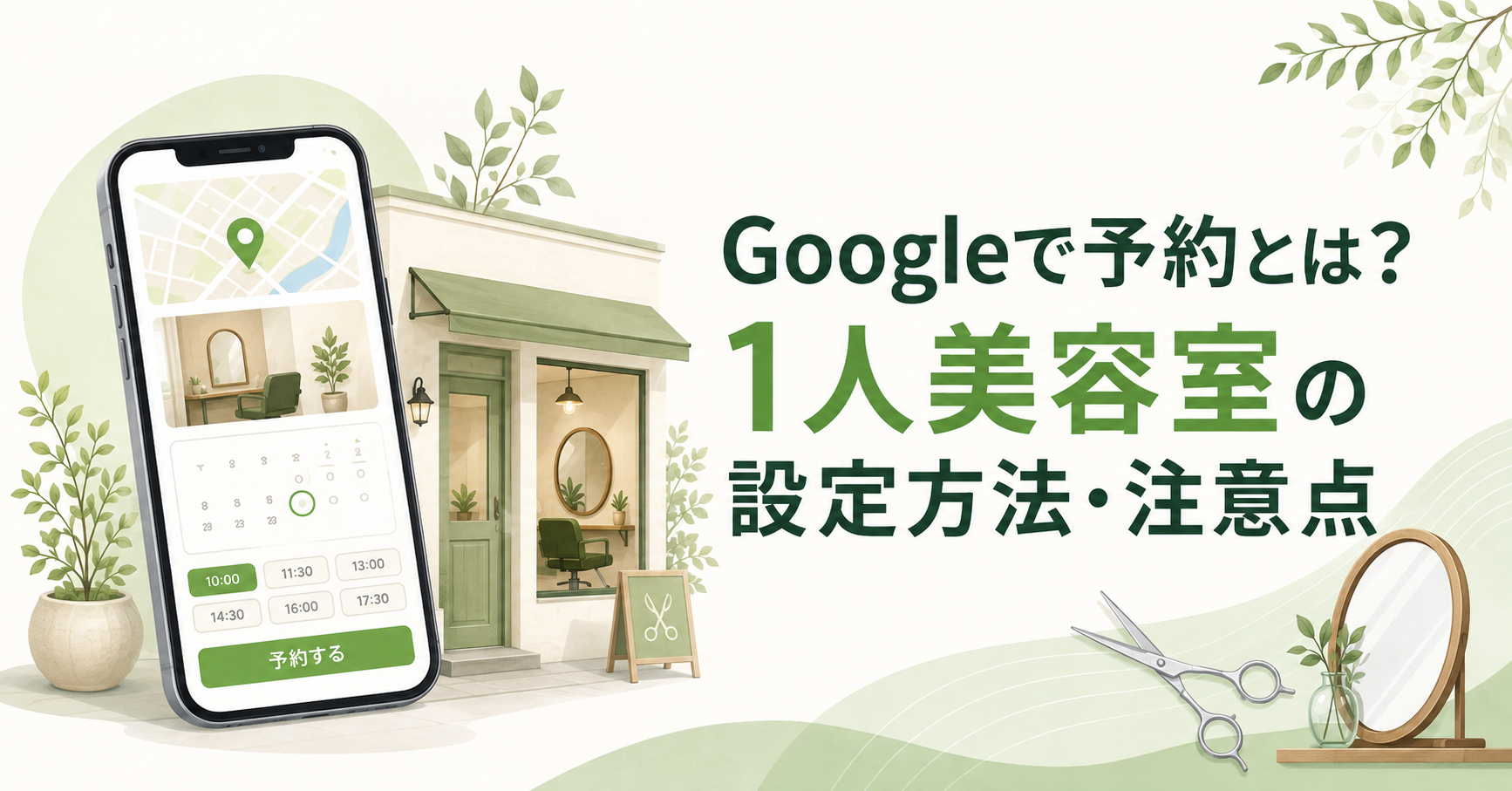
「Googleで予約」は、お客様がGoogle検索やGoogleマップでお店を見つけ、表示された予約ボタンから予約手続きへ進める仕組みです。
美容室が対応している場合、お客様は次のような流れで予約します。
1.Google検索またはGoogleマップで美容室を探す
2.美容室のビジネスプロフィールを開く
3.「オンラインで予約」などのボタンを選ぶ
4.メニューを選ぶ
5.担当者を選ぶ
6.空いている日時を選ぶ
7.必要な情報を入力する
8.予約を確定する
利用する予約サービスによっては、途中からサービス提供会社の予約ページへ移動して手続きを完了する場合があります。
予約できるメニュー、担当者、日時、支払い方法なども、美容室が利用している予約システムや設定内容によって異なります。
「Googleで予約」から予約確認の連絡が届くまでは、予約が確定していない場合もあります。お客様側に表示される案内と、予約システムから届く確認メールなどを確認する必要があります。
通常の予約リンクとGoogleで予約の違い
Googleビジネスプロフィールには、予約ページのURLを登録する方法もあります。
この通常の予約リンクと、対応サービスを通じて利用する「Googleで予約」は、同じものではありません。
通常の予約リンク
通常の予約リンクは、自分が使用している予約ページのURLをGoogleビジネスプロフィールへ登録する方法です。
お客様がリンクを選ぶと、登録した予約システムやホームページの予約ページへ移動します。
例えば、次のようなページを設定できます。
- 自社ホームページの予約ページ
- 予約システムで作成した予約ページ
- 美容室専用の予約フォーム
- 予約媒体の店舗ページ
現在利用している予約サービスが「Googleで予約」に対応していなくても、予約ページのURLを登録できる場合があります。
ただし、リンク先は、実際にその美容室の予約を完了できる専用ページである必要があります。
ホームページのトップページなど、予約方法がすぐに分からないページを設定すると、お客様が途中で離脱する可能性があります。
Googleで予約
「Googleで予約」は、Googleと連携する予約サービスを通じて、Google検索やGoogleマップから予約手続きへ進める仕組みです。
予約システム側に登録したメニューや空き時間などを利用して、予約を受け付けます。
主な特徴は次のとおりです。
- Google検索やGoogleマップから予約へ進める
- 空いている日時を表示できる
- メニューを選択できる
- 予約情報を予約システムで管理できる
- 対応サービスによってはほかの予約経路とまとめて管理できる
利用するには、Googleで予約に対応したサービスの契約や登録が必要になる場合があります。
Googleビジネスプロフィールだけで、すべての予約機能を作成するものではありません。Googleビジネスプロフィールの登録やオーナー確認が終わっていない方は、「1人美容室のGoogleビジネスプロフィールの始め方」から確認してください。
Googleで予約を利用するための主な条件
Googleで予約は、すべてのお店が必ず利用できるわけではありません。
主に次の条件を確認する必要があります。
- Googleビジネスプロフィールを管理している
- ビジネスのオーナー確認が完了している
- 対象となる業種に該当する
- 利用できる国や地域に該当する
- Googleで予約に対応した予約サービスを利用している
- 予約サービス側の利用条件を満たしている
- 店舗情報と予約サービスの情報が正しく登録されている
美容室はGoogleのビジネスリンクを利用できる業種として案内されていますが、使用できる機能はプロフィールごとに異なる可能性があります。
管理画面に同じ項目が表示されない場合は、無理に設定を進めず、Googleと予約サービスのサポートへ確認してください。
Googleで予約を始める前に準備すること
Googleビジネスプロフィールを整える
最初に、Googleビジネスプロフィールのオーナー確認を完了します。
次の情報が正しいかも確認してください。
- 店舗名
- 業種
- 住所
- 地図上の位置
- 電話番号
- 営業時間
- 定休日
- ホームページ
- 店舗の説明
- 写真
店舗名や住所が、予約システム側に登録する情報と大きく異ならないようにします。
店舗移転や店名変更をした場合は、古い情報が残っていないかも確認しましょう。
現在の予約受付方法を整理する
1人美容室では、複数の方法で予約を受け付けていることがあります。
- 電話
- 公式LINE
- InstagramのDM
- ホームページ
- 予約システム
- ホットペッパービューティーなどの予約媒体
- 来店時の次回予約
Googleからの予約を追加する前に、これらをどこで管理するか決めておきます。
複数の予約経路を別々に管理すると、同じ時間に予約が入るダブルブッキングの原因になります。
予約システムで一元管理できるのか、手動で予定を登録する必要があるのかを確認してください。
そもそも予約システムを導入すべきか迷っている方は、「1人美容室に予約システムは必要?電話・LINE予約との違いを解説」も参考にしてください。
予約メニューと所要時間を整理する
Googleから予約を受け付けるメニューを決めます。
例えば、次のようなメニューがあります。
- カット
- カット+カラー
- カット+パーマ
- 縮毛矯正
- トリートメント
- ヘッドスパ
- 着付け
- ヘアセット
メニューごとに、料金、施術時間、受付可能な時間、注意事項を整理します。
1人美容室では、施術時間だけでなく、カウンセリング、会計、清掃、次のお客様を迎える準備時間も必要です。
予約枠を詰めすぎないように、実際の営業に合った所要時間を設定しましょう。
キャンセルや変更のルールを決める
ネット予約を始める前に、予約変更やキャンセルのルールを決めます。
- いつまで予約を変更できるか
- いつまでキャンセルできるか
- 当日キャンセルへどう対応するか
- 遅刻した場合に施術内容を変更するか
- 無断キャンセルへどう対応するか
- 連絡先をどこにするか
厳しいルールを一方的に設けるのではなく、お客様が予約前に確認できる場所へ分かりやすく表示することが大切です。
Googleで予約の設定方法
利用する予約システムによって、実際の設定手順は異なります。
ここでは、Google公式情報をもとにした基本的な流れを説明します。
手順1:Googleビジネスプロフィールへログインする
Googleビジネスプロフィールを管理しているGoogleアカウントへログインします。
別のGoogleアカウントでログインすると、店舗の管理項目が表示されないことがあります。
複数のアカウントを利用している場合は、右上のプロフィールアイコンから、現在のアカウントを確認してください。
手順2:自分のビジネスプロフィールを開く
Google検索で店舗名を検索するか、「マイビジネス」と検索して、自分のビジネスプロフィールを表示します。
オーナー確認済みの管理者としてログインしていれば、プロフィールの編集項目が表示されます。
手順3:「予約」を選ぶ
ビジネスプロフィールの管理項目から「予約」を選択します。
画面の表示は、業種、地域、端末、利用状況などによって異なる場合があります。
「予約」が表示されない場合は、次の可能性があります。
- オーナー確認が終わっていない
- 管理権限のあるアカウントでログインしていない
- 対象となる業種や地域ではない
- 必要な店舗情報が不足している
- 利用できる予約サービスがない
- 画面の名称や表示場所が変更されている
表示されない理由を推測だけで判断せず、Google公式ヘルプや利用したい予約サービスへ確認しましょう。
手順4:対応する予約サービスを確認する
画面に予約サービスの選択肢が表示された場合は、利用したいサービスを確認します。
すでに予約システムを契約している場合は、そのサービスがGoogleで予約に対応しているか、公式サイトまたはサポートで確認してください。
Googleの画面にサービス名が表示されても、利用開始には別途アカウント作成や契約が必要になる場合があります。
手順5:予約サービスへ登録する
利用する予約サービスの案内に沿って、アカウント作成や契約を行います。
登録前には、次の項目を確認しましょう。
- 初期費用
- 月額料金
- 予約手数料
- 決済手数料
- 無料プランの有無
- 契約期間
- 解約条件
- Googleで予約の利用条件
- 予約枠の上限
- 顧客情報の管理
- LINEや予約媒体との連携
- サポート内容
「Googleで予約が無料」と書かれていても、予約システム自体の初期費用や月額料金が必要な場合があります。
どの費用が無料なのかを分けて確認してください。
手順6:店舗情報と予約メニューを設定する
予約サービス側で、店舗情報、スタッフ、メニュー、料金、所要時間、予約可能日時などを設定します。
1人美容室の場合、スタッフは自分1人だけでも構いません。
ただし、メニューの組み合わせや所要時間を間違えると、実際には対応できない予約が入る可能性があります。
設定後は、次の項目を確認してください。
- 店舗名と住所が正しい
- 営業時間と定休日が正しい
- 料金が現在のメニューと一致している
- 施術時間に無理がない
- 予約できない時間が閉じられている
- 既存予約が反映されている
- 予約変更やキャンセルの条件が表示されている
手順7:Googleとの連携を申し込む
利用する予約サービスの管理画面やサポートを通じて、Googleとの連携を申し込みます。
Googleビジネスプロフィール側でプロバイダを選択する場合と、予約サービス側から設定を進める場合があります。
サービスごとに手順が異なるため、利用するサービスの公式マニュアルに従ってください。
連携時には、同じ店舗のプロフィールを間違えないように注意します。
手順8:予約ボタンが表示されるまで待つ
Google公式では、予約サービスがビジネスプロフィールへ表示されるまで、1週間ほどかかる場合があると案内されています。
設定直後に表示されなくても、すぐに何度も設定し直す必要はありません。
予約サービス側の連携が完了しているか確認し、案内された期間を待ちましょう。
一定期間を過ぎても表示されない場合は、Googleではなく、最初に契約している予約サービスへ確認すると原因を特定しやすくなります。
手順9:お客様と同じ画面でテスト予約する
予約ボタンが表示されたら、必ずテスト予約を行います。
Googleアカウントへログインしていない状態や、家族のスマートフォンなどを使い、お客様側の画面を確認すると分かりやすくなります。
次の点を確認してください。
- 店舗名が正しい
- 予約ボタンが表示される
- メニューを選択できる
- 料金が正しい
- 空き時間が正しい
- 予約できない時間が表示されない
- 予約完了の案内が届く
- 店舗側の管理画面へ反映される
- 予約変更やキャンセルができる
- 同じ時間に別の予約が入らない
テスト予約後は、不要な予約データをキャンセルまたは削除しておきましょう。
通常の予約リンクを設定する方法
Googleで予約に対応したサービスを利用しない場合でも、Googleビジネスプロフィールへ予約ページのリンクを設定できることがあります。
基本的な流れは次のとおりです。
1.Googleビジネスプロフィールを開く
2.「予約」またはリンクの編集項目を選ぶ
3.自分の予約ページのURLを追加する
4.保存する
5.実際にリンクを開いて確認する
リンク先には、店舗のトップページではなく、できるだけ直接予約できるページを設定します。
予約先が複数表示される場合は、優先するリンクを設定できることもあります。
Google検索やGoogleマップには、自分で登録していない第三者の予約リンクが自動的に表示される場合があります。
次の点を定期的に確認してください。
- 現在利用している予約先か
- 古い予約ページではないか
- 閉鎖したサービスへつながっていないか
- 他店のページへつながっていないか
- メニューや料金が現在の内容か
不要な第三者リンクは、自分で直接削除できない場合があります。その場合は、リンクを提供している予約サービスまたはGoogleへ修正を依頼します。
Googleで予約への対応を公式に確認できた予約システム
2026年8月26日時点で、公式サイト上でGoogleで予約への対応を確認できたサービスの例として、STORES予約とリザービアがあります。
ここで紹介する2つが、すべての対応サービスという意味ではありません。
Googleで予約以外の機能や費用も含めて比較したい方は、「1人美容室向け予約システムおすすめ3選」をご覧ください。
利用できる業種、機能、料金、連携条件は変更される可能性があるため、申し込み前に各社へ確認してください。
STORES予約
STORES予約は、予約受付、顧客管理、事前決済などに対応した予約システムです。
公式サイトでは、Google検索やGoogleマップから直接予約できる「Googleで予約」への対応が案内されています。
対象業種として、美容サロン、フィットネス、ヘルスケア、スクール、自動車サービス、ウェルネスなどが挙げられています。
公式サイトの案内では、Googleで予約は無料プランでも利用できます。
ただし、すべての業種や店舗が無条件で利用できるわけではありません。
Google側の利用条件や、STORES予約で作成する予約ページの内容などを確認する必要があります。
費用を抑えてGoogleからの予約を試してみたい1人美容室では、候補のひとつになります。
一方で、LINEミニアプリ連携、POSレジ連携、複数の予約媒体の一元管理など、利用したい機能によっては有料プランや有料オプションが必要です。
Googleで予約だけでなく、今後使いたい機能も含めてプランを確認しましょう。
STORES予約とリザービアの違いを詳しく知りたい方は、「STORES予約とリザービアを比較|1人美容室にはどっちがおすすめ?」で、料金や予約機能、LINE連携などを比較しています。
リザービア
リザービアは、美容室、ネイルサロン、アイラッシュ、エステ、治療院など、美容・健康業界向けの予約システムです。
公式サイトでは、Google検索やGoogleマップに「オンラインで予約」ボタンを表示できると案内されています。
Google経由の予約だけでなく、LINE、クーポンサイト、電話などから入る予約を、ひとつの画面で管理できる点が特徴です。
リザービア公式サイトでは、Googleからの予約について予約手数料0円と案内されています。
ただし、リザービア自体の初期費用や月額費用は必要です。
店舗の状況、利用したい機能、連携するサービスなどによって費用が異なる可能性があるため、資料請求や見積もりで確認してください。
次のような1人美容室では、リザービアが候補になります。
- Googleからの予約を強化したい
- LINEからも予約を受け付けたい
- 複数の予約媒体をまとめて管理したい
- 電話予約や来店時の次回予約も同じ台帳で管理したい
- 初期設定や運用について相談したい
- 将来的にスタッフや店舗を増やす可能性がある
機能が多い分、予約件数が少ない美容室では、費用に見合わない可能性もあります。
リザービアの機能やメリット・デメリットについては、「リザービアは1人美容室におすすめ?」で詳しく解説しています。
資料やデモ、見積もりを確認し、必要な機能だけで判断しましょう。
初期費用や月額料金、オプション費用を確認したい方は、「リザービアの料金はいくら?1人美容室向けの費用と導入前の注意点」を参考にしてください。
Googleからの予約だけでなく、LINE、電話、クーポンサイトなど複数の予約経路をまとめたい方は、リザービアの公式資料で、自分の美容室に必要な機能と料金を確認してみてください。
美容業界の予約を一元管理、業務効率化を実現【リザービア】
Googleで予約のメリット
検索から予約までの手間を減らせる
お客様はGoogleで美容室を見つけた後、別のサイトを探し直さずに予約手続きへ進めます。
予約までに移動する画面や操作が少なくなれば、途中で離脱する可能性を減らせます。
ただし、利用する予約サービスによっては、途中から外部の予約ページへ移動する場合があります。
営業時間外でも予約を受け付けられる
ネット予約であれば、営業時間外でもお客様が空き時間を確認して予約できます。
1人美容室では、営業終了後にLINEやDMへ返信する負担を減らせる可能性があります。
施術中の電話対応を減らせる
お客様自身がメニューや日時を選べるため、空き時間の確認や予約確定のための電話対応を減らせます。
ただし、すべてのお客様がネット予約を利用するとは限りません。
電話予約を希望するお客様への対応方法も残しておきましょう。
新規のお客様の予約導線を作れる
Google検索やGoogleマップで初めて美容室を知った人が、そのまま予約へ進めます。
InstagramやLINEをまだフォローしていない新規のお客様にも、予約方法を分かりやすく提示できます。
予約情報をまとめて管理できる
対応する予約システムを利用すると、Google経由の予約を管理画面へ反映できます。
ほかの予約媒体やLINE、電話予約なども一元管理できるサービスであれば、予約の転記や確認作業を減らせます。
Googleで予約のデメリットと注意点
利用できるサービスや業種に条件がある
すべての予約システムがGoogleで予約に対応しているわけではありません。
同じサービスでも、業種やプランによって利用条件が異なる可能性があります。
「Googleと連携できる」という説明が、Googleカレンダー連携を指している場合もあります。
Googleカレンダー連携と「Googleで予約」は別の機能です。名称だけで判断せず、具体的な機能を確認してください。
予約システムの費用がかかる場合がある
Googleビジネスプロフィールは無料で利用できますが、連携する予約システムには料金が発生する場合があります。
確認したい費用は次のとおりです。
- 初期費用
- 月額料金
- 有料オプション
- 予約手数料
- 決済手数料
- 外部サービスとの連携費用
- 解約時の費用
「予約手数料0円」と「月額料金0円」は意味が異なります。
広告や公式サイトに書かれている「無料」が、どの費用を指しているのか確認しましょう。
設定を間違えると対応できない予約が入る
営業時間、メニュー、料金、所要時間、予約枠などを間違えると、実際には対応できない予約が入る可能性があります。
特に1人美容室では、予約が重なると代わりに対応できるスタッフがいません。
公開前に必ずテスト予約を行いましょう。
複数の予約経路でダブルブッキングする可能性がある
Google、LINE、電話、Instagram、予約媒体などを別々に管理すると、同じ時間に複数の予約が入る可能性があります。
一元管理できる予約システムを利用するか、電話や来店時に受けた予約をすぐに管理画面へ登録する運用が必要です。
予約ボタンがすぐに表示されるとは限らない
連携を設定しても、Google側への反映に時間がかかる場合があります。
設定直後に表示されないからといって、同じ店舗や予約サービスを何度も登録すると、確認が複雑になる可能性があります。
公式の案内期間を確認して待ち、必要に応じて予約サービスへ問い合わせてください。
検索順位や予約数は保証されない
Googleで予約を導入しても、検索順位が上がることや予約が増えることは保証されません。
予約ボタンは、すでに美容室を見つけたお客様が予約しやすくなるための導線です。
店舗情報、写真、口コミ、メニュー、料金、ホームページなども整える必要があります。
1人美容室にGoogleで予約が向いているケース
次のような美容室には、Googleで予約が向いています。
- 施術中に電話へ出られない
- 営業時間外の予約を取りこぼしている
- Google検索やGoogleマップから新規客が来ている
- LINEやDMの予約調整に時間がかかっている
- 空き時間をお客様自身に確認してもらいたい
- 複数の予約経路をまとめて管理したい
- 予約システムの費用を払っても業務負担を減らしたい
一方、次のような場合は、急いで導入する必要がない可能性があります。
- 予約件数が少なく、電話やLINEだけで無理なく管理できている
- 常連客からの次回予約が中心
- ネットに公開できる予約枠がほとんどない
- 予約システムの月額料金が負担になる
- メニューや所要時間が複雑で、自動受付が難しい
- 予約を受ける前に詳しい相談が必要
最初から高機能なシステムを契約するのではなく、現在の予約数、予約対応に使っている時間、取りこぼしている予約を整理してから判断しましょう。
Googleで予約に関するよくある質問
Googleで予約は無料ですか?
Googleビジネスプロフィールの登録と基本的な管理は無料です。
ただし、Googleで予約に対応する予約サービスの利用料、オプション料金、決済手数料などが発生する場合があります。
STORES予約は、公式サイトでGoogleで予約を無料プランでも利用できると案内しています。
リザービアは、Google経由の予約手数料を0円と案内していますが、初期費用と月額費用はかかります。
Googleビジネスプロフィールだけで利用できますか?
Googleビジネスプロフィールを登録しただけでは、すべての美容室がGoogleで予約を利用できるわけではありません。
対象業種や地域などの条件を満たし、対応する予約サービスを利用する必要があります。
通常の予約ページへのリンクであれば、対応サービスを使わなくても設定できる場合があります。
Googleカレンダーと連携すればGoogleで予約を利用できますか?
Googleカレンダー連携とGoogleで予約は別の機能です。
Googleカレンダーへ予約予定を反映できるサービスでも、Google検索やGoogleマップに予約ボタンを表示できるとは限りません。
導入前に「Googleで予約に対応しているか」をサービスの公式サイトまたはサポートで確認してください。
freee予約はGoogleで予約に対応していますか?
2026年8月26日時点で確認したfreee予約の公式サイトでは、予約ページの作成やSNSへのURL掲載は案内されていますが、「Googleで予約」への対応を明確に確認できませんでした。
そのため、対応している、または対応していないと断定はできません。
freee予約の予約ページURLをGoogleビジネスプロフィールの通常の予約リンクとして設定できるかも含め、利用前にfreee予約の公式サポートへ確認してください。
予約ボタンが表示されるまでどのくらいかかりますか?
Google公式では、予約サービスがビジネスプロフィールへ表示されるまで、1週間ほどかかる場合があると案内しています。
予約サービス側で別の期間が案内されている場合は、その案内も確認してください。
Googleで予約を導入すれば集客できますか?
導入しただけで予約が増えるとは限りません。
Googleビジネスプロフィールの店舗情報、営業時間、写真、口コミ、メニュー、料金などを整えたうえで、予約しやすい導線として活用します。
予約システムはどれを選べばよいですか?
費用を抑えて試したい場合と、複数の予約経路をまとめたい場合では、向いているサービスが異なります。
1人美容室では、次の項目を比較してください。
- 毎月の費用
- 必要な機能
- Googleで予約への対応
- LINEとの連携
- 予約媒体との連携
- スマートフォンでの管理
- 予約枠とメニューの設定
- 顧客情報の管理
- サポート
- 契約期間と解約条件
機能が多いサービスが必ずよいわけではありません。
現在の予約方法で困っていることを解決できるか、費用に見合うかで判断しましょう。
まとめ
「Googleで予約」は、お客様がGoogle検索やGoogleマップで美容室を見つけ、予約手続きへ進める仕組みです。
通常の予約ページへのリンクと、対応する予約サービスを通じて利用する「Googleで予約」は、異なる仕組みです。
導入するときは、次の順番で進めます。
1.Googleビジネスプロフィールのオーナー確認を行う
2.店舗名、住所、営業時間などを整える
3.現在の予約方法を整理する
4.メニュー、料金、所要時間を決める
5.Googleで予約に対応した予約サービスを確認する
6.料金と契約条件を確認する
7.予約システムへ店舗情報と予約枠を設定する
8.Googleとの連携を申し込む
9.予約ボタンの表示を確認する
10.お客様と同じ画面でテスト予約を行う
2026年8月26日時点では、STORES予約とリザービアの公式サイトで、Googleで予約への対応を確認できます。
STORES予約は、無料プランから試せる点が特徴です。
リザービアは、Google、LINE、クーポンサイト、電話など、複数の予約経路をまとめて管理したい美容室に向いています。ただし、初期費用と月額費用が必要です。
1人美容室では、予約機能の多さだけで判断せず、電話やLINEの対応時間をどれだけ減らせるか、ダブルブッキングを防げるか、費用に見合うかを確認することが大切です。
Googleビジネスプロフィールの情報も整え、初めて美容室を見つけたお客様が、迷わず予約できる流れを作りましょう。