当ページには広告・アフィリエイトリンクが含まれています。
1人美容室の集客を考えるとき、
「Googleマップに自分のお店を表示したい」
「営業時間や写真はどこから登録するの?」
「InstagramやLINEだけでは足りないの?」
と迷う方も多いのではないでしょうか。
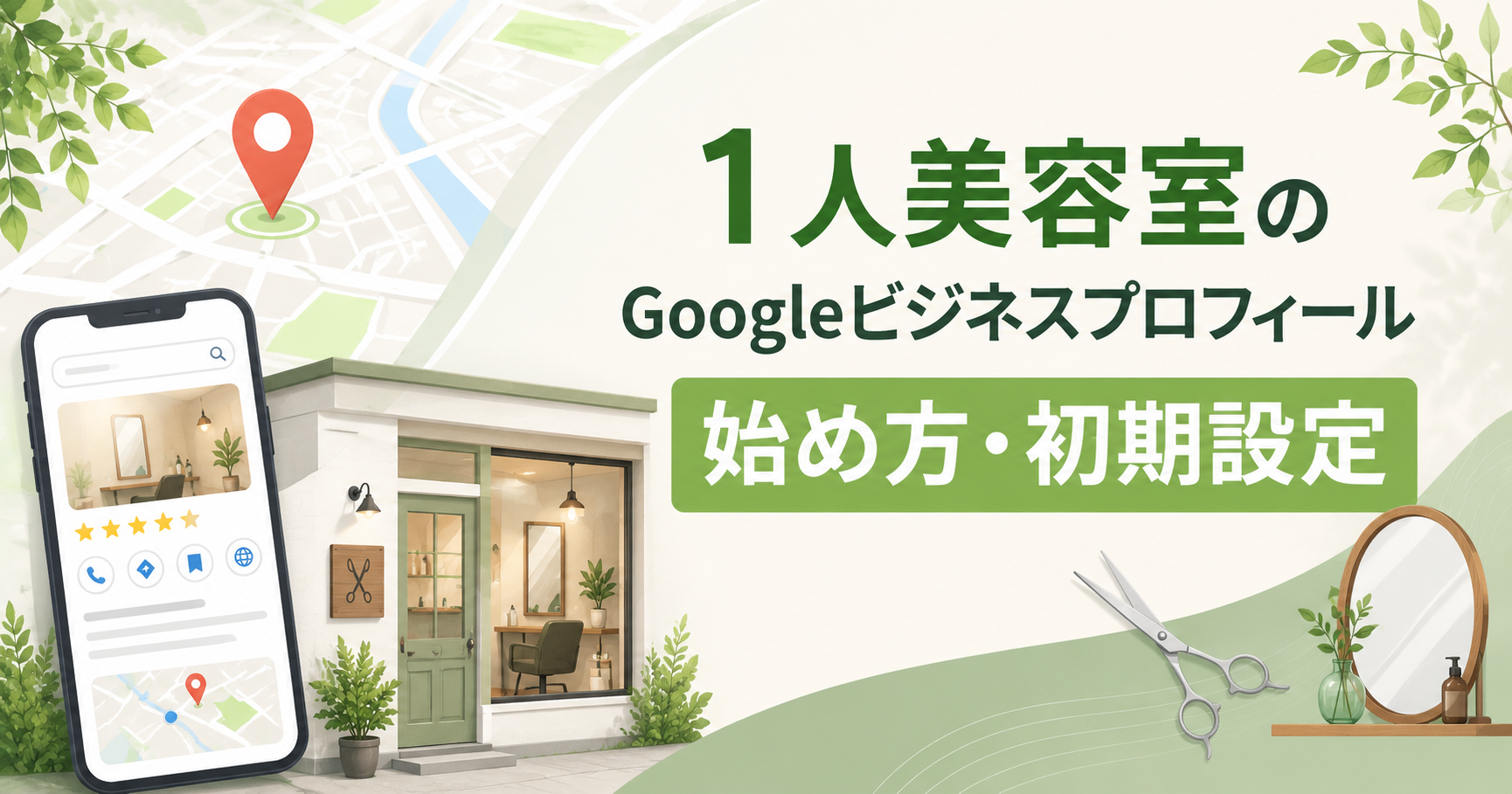
Googleビジネスプロフィールを利用すると、Google検索やGoogleマップに、店舗名、住所、営業時間、電話番号、写真、口コミなどを掲載できます。
登録や基本的な利用は無料です。
1人美容室のような地域密着型のお店にとって、近くで美容室を探している人に見つけてもらうための重要な集客手段のひとつです。
この記事では、1人美容室がGoogleビジネスプロフィールを始める方法と、登録後に設定しておきたい項目、集客につなげるための基本的な使い方を初心者向けに解説します。
※本記事の内容は、2026年8月25日時点のGoogle公式情報をもとに作成しています。利用できる機能や管理画面の表示は、業種、地域、端末などによって異なる場合があります。
Googleビジネスプロフィールとは
Googleビジネスプロフィールは、店舗や事業者の情報をGoogle検索やGoogleマップに表示し、管理できるサービスです。
美容室の場合は、主に次の情報を掲載できます。
- 店舗名
- 住所
- 地図上の位置
- 電話番号
- 営業時間
- 定休日
- ホームページ
- 予約ページ
- メニューやサービス
- 店舗の説明
- 外観や店内、施術例などの写真
- 最新のお知らせ
- お客様からの口コミ
- 口コミへの返信
お客様が「地域名+美容室」「近くの美容室」などで検索したとき、Googleマップと一緒に美容室の情報が表示されることがあります。
Googleビジネスプロフィールに正確な情報を登録しておけば、お客様は検索画面から営業時間や場所を確認し、電話、ホームページ、予約ページなどへ進めます。
1人美容室にGoogleビジネスプロフィールが必要な理由
地域のお客様に見つけてもらいやすくなる
美容室は、地域との結びつきが強い事業です。
遠方から探すというよりも、自宅や職場の近くで通いやすい美容室を探す人が多いため、Google検索やGoogleマップに店舗情報を掲載する意味があります。
ただし、登録しただけで検索順位が上がるわけではありません。
Googleは、ローカル検索結果の表示について、検索内容との関連性、検索した場所から店舗までの距離、店舗の知名度など、複数の要素をもとに判断しています。
そのため、上位表示を保証することはできませんが、まずは店舗情報を正確かつ最新の状態に整えることが基本です。
営業時間や場所をすぐに確認してもらえる
初めて来店するお客様は、予約前にさまざまな情報を確認します。
- 今日は営業しているか
- 何時まで営業しているか
- 店舗はどこにあるか
- 駐車場はあるか
- どのような美容師が担当するか
- 店内はどのような雰囲気か
- どのようなメニューがあるか
- 予約はどこからできるか
Googleビジネスプロフィールを整えておけば、これらの情報を検索画面やGoogleマップから確認してもらえます。
特に1人美容室では、施術中に電話へ出られないことがあります。
ホームページや予約ページへの導線を設定しておくと、電話以外の予約方法も案内できます。
Instagram・LINE・ホームページの役割の違いについては、「1人美容室はInstagramとLINEだけで集客できる?ホームページが必要な理由」で詳しく解説しています。
写真で美容室の雰囲気を伝えられる
1人美容室を初めて利用するお客様の中には、
「入りにくい雰囲気ではないか」
「どのような美容師が担当するのか」
「自分の年代でも利用しやすいか」
と不安に感じる人もいます。
外観、入口、店内、セット面、施術例、美容師の写真などを掲載すると、来店前にお店の雰囲気を伝えられます。
文章だけでは分かりにくい情報を、写真で補える点もGoogleビジネスプロフィールのメリットです。
口コミを確認してもらえる
Googleビジネスプロフィールには、お客様が口コミを投稿できる機能があります。
初めて美容室を探している人にとって、実際に利用した人の口コミは判断材料のひとつです。
投稿された口コミには、店舗側から返信できます。
良い口コミだけでなく、厳しい意見にも落ち着いて対応することで、口コミを投稿した本人だけでなく、後から口コミを見る人にも店の姿勢を伝えられます。
Googleビジネスプロフィールを始める前に準備するもの
登録を始める前に、次の情報を準備しておきましょう。
- 管理に使用するGoogleアカウント
- 正式な店舗名
- 店舗の住所
- 電話番号
- 営業時間
- 定休日
- ホームページのURL
- 予約ページのURL
- 店舗の説明文
- 外観や店内の写真
- 提供しているメニューやサービス
- 開業した年月
Googleビジネスプロフィールを利用するには、Googleアカウントが必要です。
普段使っている個人用のGoogleアカウントでも管理できますが、長期間使用する店舗管理用のアカウントを決めておくと、後から分からなくなりにくくなります。
使用するメールアドレスとパスワードは、安全な場所で管理しましょう。
登録前に既存のプロフィールがないか確認する
新しくプロフィールを作成する前に、自分の美容室がすでにGoogle検索やGoogleマップに表示されていないか確認してください。
店舗側が登録していなくても、Googleが公開情報をもとにプロフィールを作成していたり、お客様から情報が追加されていたりする場合があります。
Google検索またはGoogleマップで、次のように検索します。
- 店舗名
- 店舗名+市区町村
- 店舗の住所
- 電話番号
自分の美容室がすでに表示されている場合は、同じ店舗のプロフィールを新しく作らないようにしてください。
Googleのガイドラインでは、1つのビジネスについて作成するプロフィールは1つとされています。
オーナー未確認のプロフィールが存在する場合は、「ビジネスオーナーですか?」などの表示から管理を開始できます。
すでに別の人が管理している場合は、新規作成ではなく、現在のオーナーに権限をリクエストする必要があります。
Googleビジネスプロフィールの登録方法
手順1:Googleアカウントにログインする
Googleビジネスプロフィールの管理に使用するGoogleアカウントへログインします。
複数のGoogleアカウントを利用している場合は、別のアカウントで登録しないように注意してください。
登録後も、同じGoogleアカウントを使って店舗情報を管理します。
手順2:Googleにビジネス情報を追加する
Googleビジネスプロフィールの追加画面を開き、「Googleにビジネス情報を追加」を選択します。
画面の案内に沿って、店舗名や業種などを入力します。
管理画面の名称や表示順は変更されることがあるため、実際に表示されている案内を確認しながら進めてください。
手順3:正式な店舗名を入力する
普段から看板、ホームページ、名刺、領収書などで使用している正式な店舗名を入力します。
検索で目立たせるために、実際の店舗名には含まれていない地域名やサービス名を追加するのは避けてください。
例えば、正式な店舗名が「〇〇 Hair」であるにもかかわらず、
「〇〇 Hair|佐野市で人気の髪質改善・縮毛矯正専門美容室」
などと登録すると、実際に使用している店舗名と一致しなくなります。
検索されそうな言葉を無理に詰め込まず、普段使っている正式な名称を登録しましょう。
手順4:業種を選ぶ
自分の事業に最も近い業種を選択します。
美容室の場合は、画面に表示される候補の中から、実際のサービスに最も合う業種を選びます。
業種は多く追加すればよいわけではありません。
中心となる事業を表す業種を優先し、実際に提供していないサービスに関する業種は選ばないようにしてください。
手順5:店舗の住所を入力する
お客様が実際に来店する美容室の場合は、店舗の住所を正確に入力します。
郵便番号、都道府県、市区町村、番地、建物名や部屋番号を確認してください。
住所を入力した後は、Googleマップ上の位置を確認します。
地図上のピンが隣の建物や道路の反対側にずれていると、初めて来店するお客様が迷う原因になります。
自宅兼美容室の場合も、お客様がその場所へ来店するのであれば、Googleの案内とガイドラインを確認したうえで住所を設定します。
手順6:電話番号を入力する
お客様からの問い合わせに使用する電話番号を入力します。
ホームページやSNSなどに掲載している電話番号がある場合は、同じ番号を使用すると分かりやすくなります。
1人美容室では、施術中に電話へ出られないこともあります。
電話番号だけでなく、ホームページ、予約ページ、LINEなど、ほかの連絡方法も整えておきましょう。
手順7:営業時間と定休日を入力する
通常の営業時間と定休日を正確に入力します。
曜日によって営業時間が違う場合は、それぞれ設定してください。
完全予約制であっても、基本となる営業時間を登録しておくと、お客様が問い合わせや予約を検討しやすくなります。
祝日、年末年始、夏季休業、臨時休業などは、通常の営業時間とは別に「特別営業時間」を設定できます。
営業日が不規則な美容室は、Googleビジネスプロフィールだけでなく、ホームページやLINEなどでも最新情報を案内しましょう。
手順8:オーナー確認を行う
店舗情報を管理するためには、ビジネスのオーナー確認が必要です。
確認方法には、次のようなものがあります。
- 電話
- SMS
- メール
- 動画
- ライブビデオ通話
- 郵送による確認
利用できる確認方法は、Googleが業種、地域、公開情報、営業時間などをもとに自動的に決定します。
自分で好きな確認方法へ変更できるとは限りません。画面に表示された方法で手続きを進めてください。
場合によっては、複数の方法による確認を求められることもあります。
動画やライブビデオ通話で確認する場合は、次のような情報を示せるように準備します。
- 店舗周辺の道路や目印
- 店舗の看板や入口
- 店内の設備
- 施術に使用する道具
- レジやバックヤードなど、管理者であることが分かる場所
- 店舗を管理していることを示せる資料
動画を撮影するときは、お客様の顔、カルテ、予約表、住所や電話番号が記載された書類など、個人情報が映り込まないように注意してください。
郵送による確認が表示された場合は、登録した住所へ確認コードが送られます。
郵送を待っている間に店舗名、住所、業種を変更すると、届いたコードを使用できなくなることがあるため注意しましょう。
オーナー確認の手続き後、審査に最長で5営業日ほどかかる場合があります。
登録後に設定したい基本情報
オーナー確認が終わったら、プロフィールの内容を整えます。
登録直後からすべてを完璧にする必要はありませんが、まずはお客様が来店前に必要とする情報を優先しましょう。
店舗の説明文
店舗の特徴、提供しているサービス、得意な技術、対象とするお客様などを分かりやすく記載します。
Google公式の案内では、説明欄は全角375文字、半角750文字以内です。
説明文には、次のような内容を入れられます。
- どのような美容室か
- どの年代のお客様が多いか
- 得意な施術
- 1人美容室ならではの特徴
- 店内でどのように過ごせるか
- 開業からの年数
- 駐車場やアクセスに関する補足
一方で、説明欄にはURLやHTMLコードを入れられません。
期間限定キャンペーンや価格の宣伝だけを並べるのではなく、美容室そのものを説明する文章を中心にしましょう。
例えば、次のような内容です。
「完全予約制の1人美容室です。カウンセリングから仕上げまで、1人の美容師が担当します。落ち着いて過ごせる空間づくりを大切にし、カット、カラー、ヘッドスパなど、お客様の髪や頭皮の状態に合わせた施術をご提案しています。店舗前に駐車場があります。」
文章は、自分の美容室で実際に提供している内容に合わせて変更してください。
ホームページ
美容室のホームページがある場合は、URLを登録します。
URLは「https://」から始まる完全な形で入力してください。
Googleビジネスプロフィールだけでは、すべてのメニュー、詳しい料金、美容師の考え方、施術へのこだわりなどを十分に伝えられない場合があります。
詳しい情報はホームページに掲載し、Google検索やGoogleマップからホームページへ移動できるようにしておくと、お客様が比較や検討をしやすくなります。
何を掲載すればよいか分からない方は、「1人美容室のホームページに必要な項目7選」も参考にしてください。
予約ページ
使用している予約システムがある場合は、予約ページへのリンクを設定できることがあります。
お客様が検索画面から予約ページへ進めれば、営業時間外でも予約を受け付けられます。
ただし、予約機能や表示されるリンクは、業種、地域、利用している予約サービスなどによって異なります。
Googleと連携した予約サービスを利用する場合、サービス提供会社側で料金が発生する可能性もあります。
Googleビジネスプロフィール自体が無料であっても、外部の予約システムまで無料とは限りません。利用前に各サービスの料金と契約条件を確認してください。
予約システムをまだ決めていない方は、「1人美容室向け予約システムおすすめ3選」で、freee予約・STORES予約・リザービアの違いを比較しています。
また、自分で設定した予約リンクとは別に、第三者の予約サービスへのリンクが自動表示される場合があります。
表示されている予約先が正しいか、定期的に確認しましょう。
Google検索やGoogleマップから直接予約を受け付けたい方は、「Googleで予約」に対応した美容室向け予約システムを利用する方法もあります。
リザービアは、Google経由の予約に対応し、Google、LINE、クーポンサイト、電話など、複数の予約経路をまとめて管理できる予約システムです。
料金や必要な機能は店舗の状況によって異なるため、導入前に公式資料や見積もりを確認してください。
美容業界の予約を一元管理、業務効率化を実現【リザービア】
メニューやサービス
利用できる場合は、提供しているサービス名、内容、料金などを登録します。
美容室では、例えば次のような項目が考えられます。
- カット
- カラー
- パーマ
- 縮毛矯正
- トリートメント
- ヘッドスパ
- 着付け
- セット・アップスタイル
料金を掲載する場合は、実際の料金と一致させます。
髪の長さ、使用する薬剤、施術内容によって料金が変わる場合は、「〇円から」など、誤解が生じにくい表現を検討してください。
メニュー変更や料金改定をした場合は、ホームページ、予約システム、Googleビジネスプロフィールの内容も忘れずに更新しましょう。
写真
写真は、初めて来店するお客様の不安を減らすために重要です。
1人美容室では、次のような写真を掲載すると店の様子が伝わりやすくなります。
- 建物全体の外観
- 道路から見た入口
- 看板
- 駐車場
- 受付
- セット面
- シャンプー台
- 待合スペース
- 美容師
- 施術例
- 使用している設備
- 店内の雰囲気
特に外観と入口の写真は、初めて来店するお客様が店舗を見つける助けになります。
Google公式が案内している写真の主な基準は次のとおりです。
- 形式はJPGまたはPNG
- ファイルサイズは10KBから5MB
- 推奨解像度は縦720ピクセル、横720ピクセル
- 最小解像度は縦250ピクセル、横250ピクセル
- ピントが合い、十分な明るさがある
- 大幅な加工や過度なフィルタを避ける
美容室をきれいに見せることは大切ですが、実際の店内と大きく違って見えるほどの加工は避けましょう。
お客様の施術写真を掲載するときは、事前に掲載許可を取る必要があります。
営業時間と特別営業時間
通常の営業時間を登録した後も、情報が古くなっていないか定期的に確認します。
特に注意したいのは、次のような日です。
- 祝日
- 年末年始
- お盆休み
- 臨時休業日
- 講習会や出張による休業日
- 営業時間を短縮する日
休業日なのに「営業中」と表示されると、お客様が電話をかけたり、直接来店したりする可能性があります。
予定が決まった段階で、特別営業時間を更新しましょう。
Googleビジネスプロフィールを集客につなげる方法
店舗情報を正確にそろえる
店舗名、住所、電話番号、営業時間などは、ホームページやSNSに掲載している内容とそろえましょう。
媒体ごとに表記が大きく異なると、お客様がどの情報を信じればよいか迷ってしまいます。
特に、次の情報は定期的に確認してください。
- 店舗名
- 住所
- 地図上の位置
- 電話番号
- 営業時間
- 定休日
- ホームページ
- 予約ページ
- メニュー
- 料金
Google公式も、ローカル検索結果に表示される可能性を高める基本として、正確で充実した情報を入力し、最新の状態に保つことを案内しています。
写真を少しずつ追加する
最初に写真を数枚登録して終わりにするのではなく、店内の変化や新しい施術例などを少しずつ追加します。
例えば、次のようなタイミングがあります。
- 店内の模様替えをした
- 新しいメニューを始めた
- 季節に合った施術例ができた
- 駐車場や入口の案内を分かりやすくした
- 新しい商品を導入した
ただし、写真を増やせば必ず検索順位が上がるという意味ではありません。
お客様が美容室を理解し、安心して来店できる情報を増やすことを目的にしましょう。
最新情報を投稿する
Googleビジネスプロフィールでは、お知らせ、最新情報、イベント、特典などを投稿できます。
1人美容室では、次のような内容に利用できます。
- 臨時休業のお知らせ
- 予約の空き状況
- 季節のおすすめメニュー
- 新しい商品の紹介
- キャンペーン
- 着付け教室やイベント
- ホームページの新しい記事
- 年末年始の営業案内
投稿は、Google検索やGoogleマップで美容室を見つけた人に、現在の情報を伝えるために使います。
頻繁に投稿することが負担になる場合は、無理のない範囲で続けましょう。
InstagramやLINEで使用した内容を、Google向けに短く調整して再利用する方法もあります。
口コミには丁寧に返信する
口コミが投稿されたら、可能な範囲で返信しましょう。
高評価の口コミには、来店への感謝を伝えます。
厳しい意見には、感情的に反論せず、事実を確認したうえで落ち着いて対応します。
返信するときは、お客様の氏名、施術内容、健康状態などの個人情報を詳しく書かないように注意してください。
また、Googleでは口コミ投稿を依頼するためのリンクやQRコードを作成できます。
ただし、良い口コミだけを選んで依頼したり、高評価の口コミと引き換えに割引や特典を提供したりするのは避けてください。
口コミは、実際に来店したお客様の自由な判断で投稿してもらうことが基本です。
口コミへの返信文に迷う場合は、「1人美容室のGoogle口コミ返信をChatGPTで作る方法」で、高評価・低評価別の返信例とプロンプトを紹介しています。
ホームページや予約先を分かりやすくする
Googleビジネスプロフィールで美容室を知った人が、次に何をすればよいか分かるようにします。
- 詳しいメニューを見る
- 料金を確認する
- 美容師のプロフィールを見る
- 店内写真を見る
- 予約する
- LINEで問い合わせる
- 電話をかける
Googleビジネスプロフィールだけですべてを完結させようとせず、ホームページ、予約システム、LINEなどの役割を分けることが大切です。
Googleで見つけてもらい、ホームページで詳しい情報を確認してもらい、予約ページやLINEから予約してもらう流れを整えましょう。
LINEで予約を受け付けている方は、「1人美容室のLINE予約を効率化する方法」で、確認項目や返信例、管理するときの注意点を解説しています。
パフォーマンスを確認する
オーナー確認済みのGoogleビジネスプロフィールでは、「パフォーマンス」から利用状況を確認できます。
表示される項目は、業種や利用状況によって異なりますが、主に次のような情報があります。
- Google検索やGoogleマップでプロフィールを見たユーザー数
- 美容室を見つけたときに使われた検索語句
- 電話ボタンがクリックされた回数
- ホームページがクリックされた回数
- ルートが検索された回数
- 予約に関する操作
- メッセージに関する操作
検索語句の情報は毎月月初に更新され、表示までに数日かかることがあります。
公開直後や登録直後は、十分なデータが表示されない可能性があります。
短期間の数字だけで良し悪しを判断せず、数か月の変化を確認しましょう。
例えば、ルート検索が多いのに予約が少ない場合は、料金、メニュー、店内写真、予約方法が十分に伝わっているかを確認します。
ホームページのクリックが増えている場合は、ホームページ側で予約ボタンが見つけやすいかも見直しましょう。
1人美容室が注意したいポイント
店舗名に検索キーワードを詰め込まない
検索結果で目立たせるために、正式な店舗名ではない地域名、メニュー名、「人気」「おすすめ」などの言葉を追加するのは避けましょう。
Googleのガイドラインに沿って、実際に使用している店舗名を登録します。
同じ店舗のプロフィールを複数作らない
すでにプロフィールがある状態で新しいプロフィールを作成すると、情報が重複する可能性があります。
登録前に必ず店舗名、住所、電話番号で検索し、既存のプロフィールがないか確認してください。
営業時間を放置しない
営業時間や休業日が古いままだと、お客様に迷惑をかける可能性があります。
特に、祝日や臨時休業は「特別営業時間」で更新しましょう。
順位を保証する営業に注意する
「必ずGoogleマップで1位にする」「料金を払えば上位表示できる」などと断定する業者には注意が必要です。
ローカル検索の順位はGoogleが複数の要素から決定するため、特定の会社が順位を保証することはできません。
運用を外部へ依頼する場合は、契約期間、解約条件、作業内容、アカウントの所有者、毎月の料金を確認しましょう。
Googleアカウントのパスワードやオーナー確認コードを、安易に第三者へ渡さないことも大切です。
登録して終わりにしない
Googleビジネスプロフィールは、一度登録したら終わりではありません。
最低限、次の内容を定期的に確認しましょう。
- 営業時間は正しいか
- 臨時休業が反映されているか
- 電話番号は正しいか
- ホームページと予約リンクは開けるか
- メニューと料金は現在の内容か
- 新しい口コミが投稿されていないか
- 不適切な写真や情報が追加されていないか
毎日確認する必要はありません。
月に一度など、自分で続けられる確認日を決めておくと管理しやすくなります。
1人美容室のGoogleビジネスプロフィールに関するよくある質問
Googleビジネスプロフィールは無料ですか?
ビジネスプロフィールの登録、オーナー確認、基本的な情報管理は無料です。
ただし、Google広告を利用する場合や、外部の予約サービスと契約する場合は、別途料金が発生する可能性があります。
ホームページがなくても登録できますか?
ホームページがなくても登録できます。
ただし、メニュー、料金、美容師のプロフィール、施術への考え方など、詳しい情報を伝えたい場合はホームページが役立ちます。
Googleビジネスプロフィールでお店を知ってもらい、ホームページで詳しい情報を確認してもらう流れを作れます。
自宅で営業している美容室も登録できますか?
営業時間中にお客様と対面でサービスを提供する実在の事業であり、Googleの利用条件やガイドラインを満たしていれば、登録できる場合があります。
ただし、住所の表示方法や事業形態によって設定が異なる可能性があります。
登録時に表示される案内と、Google公式のガイドラインを確認してください。
オーナー確認にはどのくらいかかりますか?
確認方法によって異なります。
Google公式では、オーナー確認の手続き後、審査に最長で5営業日ほどかかる場合があると案内しています。
郵送による確認の場合は、確認コードが届くまでの期間も必要です。
口コミを削除できますか?
店舗側の判断だけで、都合の悪い口コミを自由に削除することはできません。
Googleのポリシーに違反している口コミは、問題を報告して審査を依頼できます。
低評価であることや、店舗側と意見が違うことだけでは、削除されるとは限りません。
写真は何枚くらい必要ですか?
Googleは、すべての美容室に共通する必要枚数を決めているわけではありません。
まずは、外観、入口、店内、セット面、シャンプー台、美容師、施術例など、お客様が来店前に知りたい写真をそろえましょう。
枚数だけを増やすのではなく、明るく分かりやすい写真を選ぶことが大切です。
登録すればGoogleマップで上位表示されますか?
登録しただけで上位表示されるとは限りません。
Googleは、検索内容との関連性、検索した場所からの距離、店舗の知名度など、複数の要素からローカル検索結果を決めています。
まずは、正確な店舗情報、営業時間、業種、写真、口コミへの返信など、基本的な情報を整えましょう。
まとめ
Googleビジネスプロフィールは、1人美容室の店舗情報をGoogle検索やGoogleマップに掲載できる無料のサービスです。
登録するときは、次の順番で進めます。
1.Googleアカウントを準備する
2.既存のプロフィールがないか確認する
3.正式な店舗名を入力する
4.業種を選ぶ
5.住所と地図上の位置を確認する
6.電話番号と営業時間を入力する
7.Googleが提示した方法でオーナー確認を行う
8.店舗の説明、写真、ホームページ、予約ページなどを設定する
登録後は、営業時間、写真、投稿、口コミ、予約リンクなどを定期的に確認します。
大切なのは、検索順位だけを目的にするのではなく、初めて美容室を見つけたお客様が安心して予約できる情報を整えることです。
外観、駐車場、店内の雰囲気、メニュー、料金、予約方法など、お客様が来店前に知りたい情報から少しずつ追加しましょう。
Googleビジネスプロフィール、ホームページ、予約システム、LINEをそれぞれ役割分担させることで、見つけてもらってから予約するまでの流れを整えやすくなります。