※本記事にはアフィリエイト広告が含まれています。
「リザービアを導入したいけれど、どこから申し込めばよいのか分からない」
「資料請求をすると、すぐに契約しなければならないのでは?」
「1人美容室でも使いこなせるの?」
このように迷っている美容室オーナーも多いのではないでしょうか。
リザービアは、Web上でアカウントを作成してすぐに使い始める予約システムではありません。
まずは公式サイトから資料請求やデモ確認を行い、必要な機能や料金について相談したうえで、契約・初期設定・導入レクチャーへ進みます。
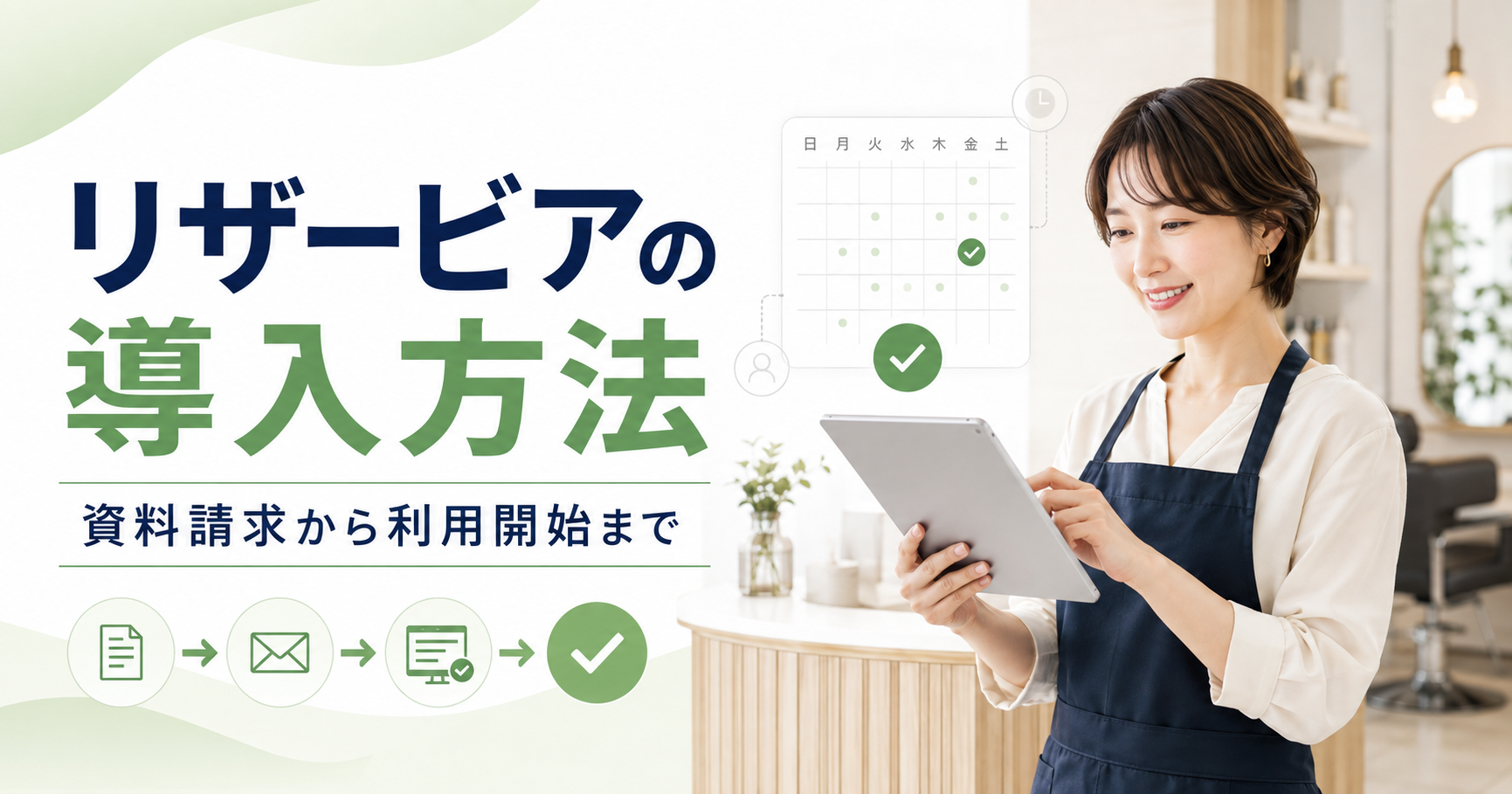
この記事では、1人美容室がリザービアを検討するときの準備から、資料請求、相談、契約、初期設定、利用開始までの流れを初心者向けに解説します。
リザービアの料金・機能・メリットを先に確認したい方は、「リザービアは1人美容室におすすめ?料金・機能・メリット・デメリットを解説」も参考にしてください。
この記事でわかること
- リザービアを導入するまでの流れ
- 資料請求前に準備する情報
- 資料請求フォームの入力内容
- 相談時に確認すべき料金や機能
- 利用開始前に行う初期設定
- 1人美容室が導入時に注意すること
- リザービアとは
- リザービアは無料登録ですぐ始める形式ではない
- 1人美容室が導入前に整理しておくこと
- 資料請求前に準備する情報
- リザービアの導入方法
- 手順1:リザービア公式サイトを開く
- 手順2:業種と店舗数を入力する
- 手順3:店舗名と氏名を入力する
- 手順4:電話番号とメールアドレスを入力する
- 手順5:利用中の集客媒体を選ぶ
- 手順6:質問・要望を入力する
- 手順7:入力内容を確認して送信する
- 手順8:届いた資料とデモを確認する
- 手順9:担当者へ現在の状況を相談する
- 手順10:見積もりと契約内容を確認する
- 手順11:契約手続きを行う
- 手順12:初期設定に必要な情報を準備する
- 手順13:メニューと所要時間を設定する
- 手順14:予約受付ルールを決める
- 手順15:外部サービスとの連携を設定する
- 手順16:導入レクチャーを受ける
- 手順17:テスト予約を行う
- 手順18:お客様へ予約方法を案内する
- 1人美容室が相談時に確認したい質問
- 導入前に注意したいポイント
- リザービアの導入が向いている1人美容室
- リザービア導入に関するよくある質問
- まとめ
リザービアとは
リザービアは、美容室・ネイルサロン・エステ・治療院など、美容・健康業界向けの予約システムです。
お客様からの予約を24時間受け付けられるだけでなく、複数の予約経路をまとめて管理できる機能があります。
主な機能は次のとおりです。
- Web予約
- 予約台帳
- 顧客情報の管理
- LINEからの予約
- Google経由の予約
- クーポンサイトとの予約連携
- リマインド通知
- クーポンの発行
- スタッフやシフトの管理
- 予約・顧客データの分析
1人美容室では、施術中に電話へ出られず、予約を取りこぼしてしまうことがあります。
予約システムを導入すると、お客様自身が空き時間を確認して予約できるため、電話対応の負担軽減が期待できます。
リザービアは無料登録ですぐ始める形式ではない
リザービアは、一般的な無料予約システムのように、メールアドレスを登録してすぐに利用を開始する形式ではありません。
基本的な導入の流れは、次のとおりです。
| 段階 | 行うこと |
|---|---|
| 1 | 資料請求またはデモを確認する |
| 2 | 担当者へ店舗の状況を相談する |
| 3 | 必要な機能と料金を確認する |
| 4 | 契約内容を確認する |
| 5 | 初期設定と連携設定を行う |
| 6 | 導入レクチャーを受ける |
| 7 | テスト予約を行う |
| 8 | お客様向けの予約受付を開始する |
料金や必要な機能は、店舗数、利用したい連携機能、現在使用している予約媒体などによって変わる可能性があります。
そのため、公式サイトでは資料請求や相談を通して、自分の美容室に合った導入方法を確認する流れになっています。
無料登録から始められるfreee予約と迷っている方は、「freee予約とリザービアを比較|1人美容室にはどっちがおすすめ?」をご覧ください。
1人美容室が導入前に整理しておくこと
資料請求や相談をする前に、現在の予約方法や困っていることを整理しておきましょう。
現在の予約受付方法
現在どこから予約を受け付けているか確認します。
- 電話
- 公式LINE
- InstagramのDM
- ホームページ
- Googleビジネスプロフィール
- ホットペッパービューティーなどの予約媒体
- 別の予約システム
- 来店時の次回予約
複数の方法で予約を受け付けている場合は、予約がどのように管理されているかも確認してください。
予約管理の悩み
現在困っていることを具体的にしておくと、必要な機能を相談しやすくなります。
たとえば、次のような悩みです。
- 施術中に電話へ出られない
- LINEのメッセージ対応に時間がかかる
- 複数の予約表を確認する必要がある
- 予約の転記ミスが起きる
- ダブルブッキングが心配
- 予約前日に確認の連絡をしている
- 無断キャンセルや直前キャンセルがある
- 次回予約や再来店につながりにくい
- 顧客情報を紙で管理している
「予約システムを導入したい」だけでなく、「何を改善したいのか」を整理することが大切です。
利用したい機能
すべての機能が必要とは限りません。
1人美容室の場合は、次のように優先順位を付けておくとよいでしょう。
| 優先度 | 機能の例 |
|---|---|
| 高い | 24時間Web予約、予約台帳、顧客管理 |
| 必要に応じて | LINE予約、Google予約、リマインド通知 |
| 現在の運営による | クーポンサイト連携、POS連携、複数スタッフ管理 |
| 今後検討 | 分析、クーポン、オンライン決済 |
使わない機能まで含めて判断すると、費用に見合うか分かりにくくなります。
まずは、現在の悩みを解決する機能を優先しましょう。
そもそも予約システムを導入すべきか迷っている方は、「1人美容室に予約システムは必要?電話・LINE予約との違いを解説」も参考にしてください。
リザービアの詳しい機能や導入方法は、公式資料で確認できます。
美容業界の予約を一元管理、業務効率化を実現【リザービア】
資料請求前に準備する情報
リザービアの資料請求フォームへ入力する前に、次の情報を準備します。
| 準備する情報 | 入力・確認する内容 |
|---|---|
| 業種 | 美容室・ヘアサロンなど |
| 店舗数 | 現在運営している店舗数 |
| 店舗名 | 美容室名または会社名 |
| 氏名 | 担当者またはオーナーの名前 |
| 電話番号 | 連絡を受けられる番号 |
| メールアドレス | 資料を受け取るアドレス |
| 利用中の集客媒体 | 現在利用している予約媒体 |
| 質問・要望 | 料金、機能、連携などの相談内容 |
電話番号には、担当者からの連絡を受けられる番号を入力します。
施術中に電話へ出られない場合は、質問・要望欄に連絡可能な時間帯を記載しておくとスムーズです。
リザービアの導入方法
ここからは、資料請求から利用開始までの流れを順番に説明します。
手順1:リザービア公式サイトを開く
リザービアの公式サイトを開き、「資料請求」または「まずは資料をもらう」から申し込みフォームへ進みます。
申し込み前に、公式サイトの機能紹介や導入事例も確認しておきましょう。
自分の美容室と規模や予約方法が近い事例があれば、導入後のイメージをつかみやすくなります。
手順2:業種と店舗数を入力する
資料請求フォームで、業種と店舗数を選択します。
1人美容室の場合は、美容室に該当する業種を選び、現在運営している店舗数を入力します。
店舗数には、将来的な予定ではなく、現在の店舗数を入力すれば問題ありません。
手順3:店舗名と氏名を入力する
店舗名または会社名と、オーナーや担当者の氏名を入力します。
開業準備中で店舗名が決まっていない場合は、フォームの案内に従って入力してください。
すでに営業している場合は、正式な美容室名を入力しましょう。
手順4:電話番号とメールアドレスを入力する
連絡を受けられる電話番号と、普段確認できるメールアドレスを入力します。
入力したメールアドレスに資料や案内が届く可能性があるため、スペルを確認してください。
迷惑メールの設定によって案内が届かない場合もあるため、申し込み後は迷惑メールフォルダも確認しましょう。
手順5:利用中の集客媒体を選ぶ
現在利用している予約媒体や集客サービスを選択します。
たとえば、次のようなものです。
- ホットペッパービューティー
- Googleビジネスプロフィール
- 公式LINE
- 自社ホームページ
- 他社の予約システム
リザービアと連携できるか確認したいサービスがある場合は、正確に伝えてください。
手順6:質問・要望を入力する
質問・要望欄には、現在の悩みや確認したい内容を入力します。
何を書けばよいか分からない場合は、次の例文を参考にしてください。
1人美容室を経営しています。現在は電話と公式LINEで予約を受け付けています。施術中の電話対応とLINEの返信を減らしたいため、Web予約の導入を検討しています。1店舗・1人で利用する場合の初期費用、月額料金、LINE予約の利用条件、導入までの期間を教えてください。施術中は電話に出られないため、〇時から〇時ごろの連絡を希望します。
現在使用している予約媒体がある場合は、そのサービスとの連携についても質問しましょう。
手順7:入力内容を確認して送信する
次の項目に間違いがないか確認します。
- 店舗名
- 氏名
- 電話番号
- メールアドレス
- 利用中の予約媒体
- 質問・要望
- 希望する連絡時間
個人情報保護方針を確認して同意し、資料請求を送信します。
資料請求をしただけで、直ちに契約が成立するわけではありません。
届いた資料や担当者からの説明を確認し、自分の美容室に必要かどうかを判断しましょう。
手順8:届いた資料とデモを確認する
資料が届いたら、機能の多さだけで判断せず、自分の美容室で実際に使う場面を想像しながら確認します。
特に確認したい項目は次のとおりです。
- お客様側の予約操作
- 予約完了までの入力項目
- スマートフォンでの見やすさ
- 予約変更やキャンセルの方法
- 管理画面の操作方法
- 空き時間の設定方法
- LINEやGoogleとの連携
- 顧客情報の管理
- サポートの利用方法
予約デモを利用できる場合は、自分がお客様になったつもりで、実際に予約操作を試しましょう。
手順9:担当者へ現在の状況を相談する
担当者から連絡があったら、現在の予約方法と改善したいことを伝えます。
1人美容室であることも、最初に伝えてください。
スタッフが複数いる美容室と1人美容室では、必要な設定や運用方法が異なる場合があります。
相談時には、次の点を確認しましょう。
- 1店舗・1人で利用する場合の料金
- 初期費用
- 月額料金
- オプション料金
- 契約期間
- 解約条件
- 導入までにかかる期間
- 初期設定のサポート範囲
- LINE予約の利用条件
- Google予約の利用条件
- 現在の予約媒体との連携
- POSや顧客管理システムとの連携
- データ移行の方法
- 導入後の問い合わせ方法
口頭で聞くだけでなく、見積書や資料でも確認すると安心です。
手順10:見積もりと契約内容を確認する
見積もりが提示されたら、合計金額だけではなく、内訳を確認します。
| 確認する費用 | 内容 |
|---|---|
| 初期費用 | 導入時に一度支払う費用 |
| 月額料金 | 毎月支払う基本料金 |
| オプション料金 | 追加機能や連携にかかる料金 |
| 外部サービス費用 | LINE・POS・予約媒体などの別料金 |
| 決済手数料 | オンライン決済を使う場合の費用 |
| 解約時の費用 | 最低利用期間や違約金の有無 |
キャンペーンが適用されている場合は、キャンペーン終了後の通常料金も確認してください。
費用に不明点がある状態で契約せず、納得できるまで担当者へ質問しましょう。
手順11:契約手続きを行う
料金・機能・サポート内容に納得できたら、案内に沿って契約手続きを進めます。
契約書や利用規約では、特に次の項目を確認してください。
- 契約期間
- 支払い方法
- 利用開始日
- 自動更新の有無
- 解約の申請期限
- データの取り扱い
- サポートの範囲
分からない項目がある場合は、契約前に確認します。
手順12:初期設定に必要な情報を準備する
契約後は、予約受付に必要な情報を登録します。
| 設定項目 | 登録する内容 |
|---|---|
| 店舗情報 | 店名・住所・電話番号・営業時間 |
| 定休日 | 毎週の休日・臨時休業日 |
| スタッフ情報 | 担当者名・対応可能メニュー |
| メニュー | 施術名・料金・所要時間 |
| 受付時間 | 予約できる曜日と時間 |
| 予約間隔 | 予約枠の単位 |
| 準備時間 | 施術前後に必要な時間 |
| キャンセル | 受付期限・キャンセル条件 |
| 通知 | 予約完了・変更・リマインド |
| 顧客情報 | 予約時に入力してもらう項目 |
1人美容室では、施術時間だけで予約枠を設定すると、片付けや準備の時間が足りなくなる場合があります。
施術前後の準備時間や、休憩時間も含めて予約枠を設定しましょう。
手順13:メニューと所要時間を設定する
カット・カラー・パーマ・縮毛矯正など、予約を受け付けるメニューを登録します。
メニューごとに、次の内容を設定します。
- メニュー名
- 料金
- 施術時間
- 受付可能な時間
- 対応できるスタッフ
- 注意事項
- 同時に選択できるメニュー
実際の施術時間より短く設定すると、予約が詰まりすぎる可能性があります。
カウンセリング・会計・清掃まで含め、余裕を持った所要時間にしましょう。
手順14:予約受付ルールを決める
予約システムを公開する前に、受付ルールを決めます。
- 何日前から予約できるか
- 当日予約を受け付けるか
- 予約の締め切り時間
- お客様自身で変更できる期限
- キャンセルできる期限
- 遅刻した場合の対応
- 無断キャンセルへの対応
- 新規客が予約できるメニュー
- 同時予約を受け付けるか
ルールを決めずに公開すると、対応できない時間に予約が入る可能性があります。
現在の美容室の運営方法に合わせて設定しましょう。
手順15:外部サービスとの連携を設定する
利用するプランや契約内容に応じて、LINE・Google・予約媒体などとの連携を行います。
連携を希望する場合は、事前に次の情報を準備しておくとスムーズです。
- 公式LINEの管理権限
- Googleビジネスプロフィールの管理権限
- ホームページの管理情報
- 利用中の予約媒体の情報
- POSや顧客管理システムの契約情報
自分で設定する範囲と、リザービア側が支援してくれる範囲を確認してください。
パスワードをメールなどで安易に送らず、案内された安全な方法で連携しましょう。
手順16:導入レクチャーを受ける
リザービアでは、利用開始前後の導入支援が案内されています。
レクチャーでは、次の操作を確認しておきましょう。
- 予約の確認方法
- 電話予約や来店予約の登録方法
- 予約変更・キャンセルへの対応
- 営業時間や休日の変更
- メニューの追加・修正
- 顧客情報の確認
- 通知の設定
- 困ったときの問い合わせ方法
1人美容室では、営業中に操作方法を調べる時間を取りにくいため、分からない点を事前にまとめて質問しましょう。
手順17:テスト予約を行う
お客様へ案内する前に、必ずテスト予約を行います。
自分のスマートフォンや家族の端末などから、実際のお客様と同じ手順で予約してください。
次の点を確認します。
- 予約ページが正しく開く
- メニューと料金が正しい
- 希望する日時を選択できる
- 予約できない時間が塞がれている
- 確認メールや通知が届く
- 管理画面へ予約が反映される
- 予約変更・キャンセルができる
- スマートフォンで文字が切れていない
テスト予約後は、不要な予約データを削除またはキャンセルしておきましょう。
手順18:お客様へ予約方法を案内する
テストが終わったら、新しい予約方法をお客様へ案内します。
案内できる場所は次のとおりです。
- 美容室のホームページ
- 公式LINE
- Googleビジネスプロフィール
- 店内POP
- ショップカード
- 会計時の案内
- 次回来店のお知らせ
予約方法を一度に完全移行すると、既存のお客様が戸惑う場合があります。
しばらくは電話やLINEでの予約も受け付けながら、少しずつWeb予約へ案内する方法もあります。
1人美容室が相談時に確認したい質問
担当者への相談では、次の質問をそのまま使用できます。
- 1店舗・スタッフ1人で利用する場合の料金はいくらですか?
- 初期費用と月額料金のほかに必要な費用はありますか?
- 最低利用期間や解約条件はありますか?
- LINEから予約を受け付けるには何が必要ですか?
- Googleからの予約には対応していますか?
- 現在利用している予約媒体と連携できますか?
- 初期設定はどこまでサポートしてもらえますか?
- 導入から予約受付開始まで、どのくらいかかりますか?
- 顧客情報を移行できますか?
- 操作に困った場合、どのようなサポートを受けられますか?
回答をメモし、他の予約システムと比較するときの判断材料にしましょう。
導入前に注意したいポイント
資料請求だけで契約したことにはならない
資料請求は、機能や料金を確認するための手続きです。
資料を受け取った後に説明を聞き、必要性や費用を検討してから契約を判断できます。
料金だけで判断しない
月額料金が安いかどうかだけでなく、予約対応に使っている時間や、予約の取りこぼしも含めて考えましょう。
ただし、多くの機能を使わない1人美容室では、費用が負担になる可能性もあります。
必要な機能と費用のバランスを確認することが重要です。
現在の予約方法をすぐに廃止しない
新しい予約システムを導入しても、すべてのお客様がすぐに利用してくれるとは限りません。
特に、これまで電話で予約していたお客様には、使い方を丁寧に案内しましょう。
予約枠を詰めすぎない
1人美容室は、施術以外にも会計・清掃・準備・電話対応などを行います。
予約枠を詰めすぎると、遅れが次のお客様へ影響します。
実際の営業に合わせ、余裕のある設定にしてください。
連携できるサービスを事前に確認する
「LINE予約ができる」「Googleと連携できる」という情報だけで判断せず、利用条件や追加費用を確認しましょう。
現在使用しているアカウントやサービスが、そのまま連携できるかも確認が必要です。
リザービアの導入が向いている1人美容室
リザービアは、次のような美容室に向いています。
- 施術中の電話対応を減らしたい
- LINEや複数媒体の予約管理をまとめたい
- 予約の転記ミスを防ぎたい
- GoogleやLINEから予約につなげたい
- 顧客情報を活用して再来店を増やしたい
- 初期設定や運用のサポートを受けたい
- 将来的にスタッフや店舗を増やす予定がある
一方、予約件数が少なく、電話やLINEだけで無理なく管理できている場合は、費用に見合わない可能性があります。
資料と見積もりを確認し、自分の美容室に必要な機能があるか判断しましょう。
リザービア以外も含めて比較したい方は、「1人美容室向け予約システムおすすめ3選|freee予約・STORES予約・リザービアを比較」をご覧ください。
リザービア導入に関するよくある質問
1人美容室でも利用できますか?
リザービアは、1人サロンを含む美容・健康業界の店舗に対応しています。
ただし、必要な機能や費用が現在の予約件数に見合うか、相談時に確認しましょう。
資料請求に料金はかかりますか?
公式サイトでは、予約システムを検討している方向けの資料請求が案内されています。
送信前に、フォームに表示される最新の案内を確認してください。
資料請求後、必ず契約する必要がありますか?
資料請求をしただけで契約が成立するわけではありません。
説明・料金・契約条件を確認し、納得できた場合に契約手続きへ進みます。
料金は公式サイトで確認できますか?
利用する機能や連携内容によって異なる可能性があるため、最新の料金は資料請求や相談で確認するのが確実です。
初期費用・月額料金・オプション料金を分けて確認しましょう。
パソコンが苦手でも利用できますか?
リザービアでは、導入前後のサポートやレクチャーが案内されています。
実際にどこまで設定を支援してもらえるか、契約前に確認してください。
導入までどのくらいかかりますか?
契約内容、初期設定、データ移行、外部サービスとの連携などによって異なります。
利用を開始したい日が決まっている場合は、資料請求時に希望日を伝えましょう。
まとめ
リザービアは、資料請求やデモ確認を行い、担当者へ店舗の状況を相談してから導入を進める予約システムです。
導入前には、次の内容を整理しておきましょう。
- 現在の予約受付方法
- 予約管理で困っていること
- 利用したい機能
- 連携したいサービス
- 予算
- 利用を開始したい時期
資料請求後は、初期費用・月額料金・オプション料金・契約期間・解約条件を確認します。
契約後は、メニュー・所要時間・予約枠・キャンセル条件などを設定し、テスト予約を行ってからお客様へ案内しましょう。
1人美容室では、機能の多さだけでなく、予約対応の負担をどれだけ減らせるか、費用に見合うかを確認することが大切です。
まずは資料や予約デモで操作のイメージを確認し、自分の美容室に必要な予約システムか検討してみましょう。
リザービアが自店に合うか確認したい方は、公式サイトから資料を取り寄せて、機能や料金を確認してみてください。
美容業界の予約を一元管理、業務効率化を実現【リザービア】