当ページには広告・アフィリエイトリンクが含まれています。
1人美容室を営業していると、
「施術中で電話に出られなかった」
「営業時間外に問い合わせが来ることがある」
「電話以外にも連絡できる方法を用意しておきたい」
ということがあります。
私自身も1人で美容室を営業していますが、施術中に電話へ出るのは難しいことがあります。
そんなとき、ホームページに「お問い合わせフォーム」があると、お客様が自分のタイミングで連絡できるようになります。
店舗向けホームページ作成サービスのグーペには、お問い合わせフォームを設置する機能があります。
この記事では、
・グーペのお問い合わせフォームでできること
・1人美容室での使い方
・問い合わせ項目の設定
・通知メールの設定
・返信方法
・予約受付との使い分け
・利用するときの注意点
を、パソコンがあまり得意ではない方にも分かりやすく解説します。
- グーペのお問い合わせフォームとは?
- 1人美容室にお問い合わせフォームがあるメリット
- グーペのお問い合わせフォームでできること
- お問い合わせ内容は管理画面で確認できる
- 通知メールを設定しておこう
- お客様への受付完了メールも設定できる
- 美容室ならどんな問い合わせ項目を作ればいい?
- 必須項目と任意項目を使い分ける
- 問い合わせフォームと予約フォームは別物
- LINE予約とお問い合わせフォームはどう使い分ける?
- 問い合わせへの返信はどうする?
- 返信が遅くなる場合は最初から書いておく
- 迷惑メールフォルダも確認する
- お問い合わせフォームには何を書けばいい?
- 予約だけでなく「来店前の不安解消」に使う
- グーペならホームページと問い合わせ窓口をまとめられる
- まずは無料おためしで確認してみる
- まとめ|電話以外の問い合わせ窓口を作っておこう
グーペのお問い合わせフォームとは?
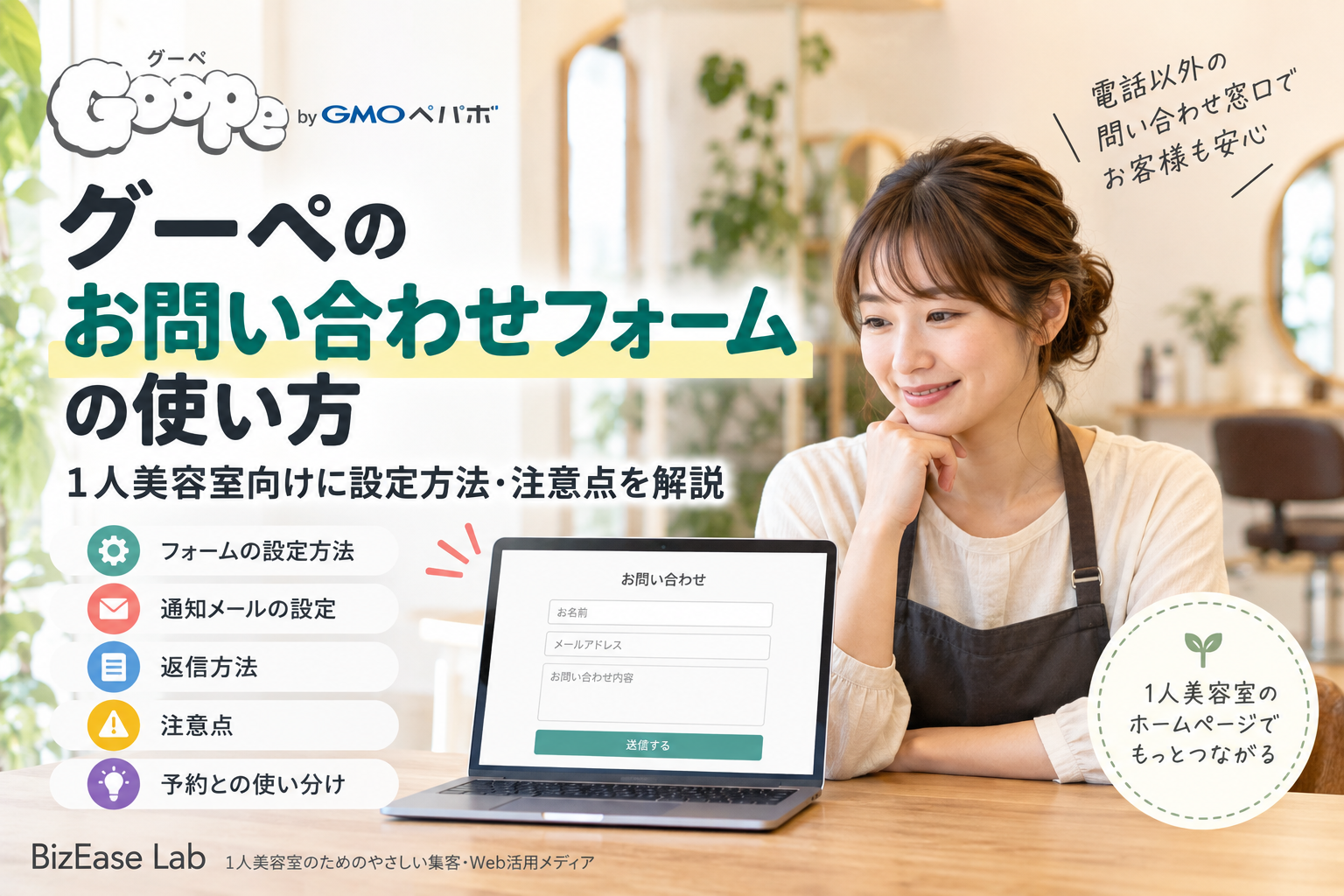
グーペには、ホームページを見たお客様から問い合わせを受け付けるための「お問い合わせ」機能があります。
お客様がホームページのお問い合わせフォームから送信した内容は、グーペの管理画面で確認できます。
届いた問い合わせに対して、管理画面から最初の返信を送ることもできます。
グーペ公式の詳しい仕様はこちらで確認できます。
グーペそのものの料金や機能について知りたい方は、こちらの記事も参考にしてください。
【ここにグーペのA8広告コード】
1人美容室にお問い合わせフォームがあるメリット
1人美容室では、受付スタッフがいる大型店とは違い、
・施術
・電話対応
・予約管理
・会計
・掃除
・集客
などを基本的に1人で行います。
そのため、営業中でも電話へ出られないことがあります。
お問い合わせフォームを用意しておけば、お客様は電話がつながるまで何度もかけ直す必要がありません。
営業時間外でも送信できます。
例えば、
「駐車場はありますか?」
「子どもと一緒に行っても大丈夫ですか?」
「このメニューは私の髪でもできますか?」
「着付けについて相談したいです」
といった、予約をする前のちょっとした質問にも使えます。
電話だけではなく、問い合わせフォームという選択肢を用意しておくことは、お客様にとっても便利だと思います。
グーペのお問い合わせフォームでできること
グーペのお問い合わせ機能では、主に次のことができます。
・ホームページから問い合わせを受け付ける
・管理画面で内容を確認する
・未返信の問い合わせを確認する
・管理画面から最初の返信を送る
・問い合わせが届いたことをメールで通知する
・お客様へ受付完了メールを自動送信する
・問い合わせ項目を追加する
・フォーム上に注意事項を表示する
単純にメールアドレスをホームページへ掲載するよりも、お客様が必要な情報を入力してから送信できるため、内容を整理して受け取りやすいのが特徴です。
お問い合わせ内容は管理画面で確認できる
問い合わせが届いたら、
管理メニュー → お問い合わせ
から確認します。
お問い合わせ一覧では、
・すべて
・未返信
・迷惑メール
などに分けて表示できます。
「確認・返信」を開くと、送信された内容を確認できます。
1人美容室では、営業中にすぐ返信できないこともあると思います。
その場合でも「未返信」の問い合わせを確認できるため、返信忘れを防ぎやすくなります。
通知メールを設定しておこう
お問い合わせフォームを設置したら、必ず確認しておきたいのが「通知メール」です。
問い合わせが来ても、管理画面を毎日確認しなければ気づかないのでは不便ですよね。
グーペでは、お問い合わせが届いたときに指定したメールアドレスへ通知を送る設定ができます。
管理画面の、
お問い合わせ → 設定
から設定します。
通知メールの送り先には、普段確認しているメールアドレスを設定しておくといいでしょう。
さらに通知メールは、
・管理画面への案内だけを表示する
・問い合わせ内容をメール本文にも表示する
といった設定ができます。
普段スマートフォンでメールを確認する方なら、問い合わせ内容まで通知メールに入る設定にしておくと確認しやすいと思います。
お客様への受付完了メールも設定できる
グーペでは、お問い合わせを送信したお客様へ「受付完了メール」を自動送信する設定もあります。
受付完了メールをONにしておけば、お客様側も、
「ちゃんと送信できたかな?」
と不安になりにくくなります。
ただし、ここには一つ注意があります。
グーペのお問い合わせ機能では、受付完了メールの本文そのものを自由に編集することはできません。
その代わり、お問い合わせフォームの上などに表示するメッセージを設定できます。
例えば1人美容室なら、
「お問い合わせありがとうございます。施術中はすぐに返信できない場合があります。内容を確認後、順番にご連絡いたします。」
のような文章を表示しておくと分かりやすいと思います。
フォームに表示するメッセージは300文字まで設定できます。
美容室ならどんな問い合わせ項目を作ればいい?
お問い合わせ項目は、お店に合わせて追加できます。
グーペでは「名前」「メールアドレス」を含めて最大20項目まで登録できます。
ただし、項目が多すぎると入力するお客様の負担になります。
1人美容室なら、最初はシンプルでいいと思います。
例えば、
お名前
メールアドレス
お問い合わせ内容
基本的には、この程度でも問い合わせはできます。
もう少し分けたい場合は、
・初めてのご来店/ご来店経験あり
・お問い合わせ内容の種類
・ご希望メニュー
・その他ご相談内容
などを追加してもいいでしょう。
ただし、問い合わせフォームは「お客様の相談窓口」です。
必要以上に個人情報を入力してもらう必要はありません。
本当に必要な項目だけに絞った方が、お客様も利用しやすくなります。
必須項目と任意項目を使い分ける
お問い合わせ項目を作成するときには、
・任意
・必須
を設定できます。
例えば、
名前:必須
メールアドレス:必須
相談内容:必須
電話番号:任意
のような形です。
何でも必須にすると、お客様が「入力が面倒だな」と感じて離脱する可能性があります。
返信に本当に必要な情報だけを必須にするのがおすすめです。
なお、グーペ公式サポートによると、お問い合わせ項目の登録・更新はライトプラン、スタンダードプランの契約者が利用できます。
料金プランの違いはこちらの記事で解説しています。
グーペのライトとスタンダードを比較|1人美容室にはどっちがおすすめ?
問い合わせフォームと予約フォームは別物
ここは1人美容室では特に注意したいところです。
お問い合わせフォームと予約フォームは、同じものではありません。
お問い合わせフォームから、
「○月○日の10時にカットをお願いします」
と送信してもらうこと自体はできます。
しかし、お客様が送信した時点で予約が確定するわけではありません。
お店側が空き状況を確認して、返信する必要があります。
そのため、お問い合わせフォームを予約受付にも使う場合は、
「こちらから予約確定の返信をした時点でご予約確定となります」
などの案内を書いておくと、トラブルを防ぎやすくなります。
本格的にWeb予約を受け付けたい場合は、グーペの予約機能を利用する方法もあります。
グーペの予約機能は1人美容室で使える?できること・注意点を解説
LINE予約とお問い合わせフォームはどう使い分ける?
1人美容室では、公式LINEを予約窓口にしている方も多いと思います。
その場合、
「お問い合わせフォームは必要ないのでは?」
と思うかもしれません。
私は、両方あってもいいと思っています。
例えば、
既存のお客様
→ LINE
ホームページを初めて見たお客様
→ お問い合わせフォーム
という使い分けです。
LINEを友だち追加することに抵抗があるお客様でも、お問い合わせフォームなら利用しやすい場合があります。
逆に、何度もやり取りする場合はLINEの方が便利です。
自分のお店のお客様に合う方法を選びましょう。
LINE予約の運用方法については、こちらの記事でも詳しく解説しています。
1人美容室のLINE予約を効率化|確認項目・返信例・管理方法
問い合わせへの返信はどうする?
問い合わせが届いたら、
管理メニュー → お問い合わせ → 確認・返信
から返信できます。
ここで注意したいのが、管理画面から返信できるのは最初の返信だということです。
お客様がそのメールへさらに返信した場合、2回目以降のやり取りはGmailなどのメールソフトで行います。
そのため、2回目以降の内容はグーペの管理画面には記録されません。
何度もやり取りする相談の場合は、この点を覚えておきましょう。
また、グーペの管理画面から返信した場合、送信元は「no-reply@goope.jp」になります。
お客様がそのメールへ返信した場合に届く「返信先アドレス」は、自分で設定できます。
普段確認しているメールアドレスを返信先にしておくと安心です。
返信が遅くなる場合は最初から書いておく
1人美容室の場合、問い合わせが来てもすぐ返信できないことがあります。
例えば、朝10時から夕方まで予約が続いていれば、確認できるのは営業後になるかもしれません。
そこで、お問い合わせフォームに、
「施術中はすぐに返信できない場合があります」
「通常1〜2営業日以内に返信します」
など、自分のお店の対応方法を書いておくことをおすすめします。
お客様にとって一番不安なのは、
「送信したのに返事がない」
「ちゃんと届いているのか分からない」
という状態です。
あらかじめ返信の目安が分かっていれば、安心して待ってもらいやすくなります。
迷惑メールフォルダも確認する
お問い合わせフォームを使い始めたら、自分のお店側だけではなく、お客様側のメール受信についても少し注意が必要です。
返信メールが迷惑メールフォルダへ振り分けられてしまう場合があります。
フォーム上に、
「返信メールが届かない場合は、迷惑メールフォルダもご確認ください」
などの案内を入れておいてもいいでしょう。
また、公開前には自分でテスト送信して、
・問い合わせが届くか
・通知メールが届くか
・受付完了メールが届くか
・返信できるか
・スマートフォンで入力しやすいか
を一度確認しておくことをおすすめします。
お問い合わせフォームには何を書けばいい?
1人美容室なら、例えば次のような案内文でも十分です。
お問い合わせありがとうございます。
メニューについてのご相談や、初めてご来店される際に分からないことなどがありましたら、お気軽にお問い合わせください。
施術中はすぐに返信できない場合があります。
内容を確認後、順番にご連絡いたします。
※予約をご希望の場合は、こちらから予約確定のご連絡をお送りした時点でご予約確定となります。
難しい文章を書く必要はありません。
お客様が、
「ここから問い合わせて大丈夫なんだ」
と分かれば十分です。
予約だけでなく「来店前の不安解消」に使う
お問い合わせフォームというと、予約受付のために使うものと思うかもしれません。
でも、1人美容室の場合は、
「初めて来店する方の不安を減らす窓口」
として考えると使いやすいと思います。
例えば、
「白髪染めについて相談したい」
「縮毛矯正をかけられる状態なのか分からない」
「子どもを連れて行っても大丈夫?」
「駐車場の場所が分からない」
といったことですね。
こうした小さな疑問を事前に解消できれば、
「ここなら行ってみよう」
という来店のきっかけにもなります。
ホームページには、料金や営業時間を掲載するだけでなく、初めてのお客様が安心できる情報を用意しておくことが大切だと思います。
グーペならホームページと問い合わせ窓口をまとめられる
グーペは、お問い合わせフォームだけのサービスではありません。
・店舗情報
・メニュー
・料金
・写真
・お知らせ
・カレンダー
・お問い合わせ
・予約
などを、ひとつのホームページにまとめられます。
複数のサービスを組み合わせるのが難しいという方にとっては、管理場所をまとめやすいのがメリットです。
これからグーペを始める場合は、申し込みからホームページ公開までの流れをこちらの記事で解説しています。
グーペの始め方|申し込みからホームページ公開まで初心者向けに解説
まずは無料おためしで確認してみる
グーペには15日間の無料おためしがあります。
実際の管理画面を触ってみないと、
「自分でも更新できるか」
「お店に合っているか」
は分かりにくいものです。
まずは、
・ホームページを作ってみる
・問い合わせページを確認する
・自分でテスト送信する
・スマートフォンで表示を確認する
ところまで試してみると判断しやすくなります。
正式契約するかどうかは、そのあとに考えればいいと思います。
【ここにグーペのA8広告コード】
まとめ|電話以外の問い合わせ窓口を作っておこう
グーペのお問い合わせ機能では、
・ホームページから問い合わせを受け付ける
・管理画面で確認する
・最初の返信を管理画面から送る
・問い合わせが来たらメールで通知する
・受付完了メールを自動送信する
・フォームの項目を設定する
・問い合わせページに注意事項を掲載する
といったことができます。
特に1人美容室では、施術中に電話へ出られないことがあります。
そんなときに、
「電話しか問い合わせ方法がない」
状態より、
「時間のあるときにフォームから送れる」
という選択肢がある方が、お客様にとって便利です。
ただし、お問い合わせフォームは予約専用システムではありません。
予約受付に使う場合は、予約が確定するタイミングをきちんと案内しておきましょう。
最初から複雑な設定にする必要はありません。
まずは、
名前・メールアドレス・お問い合わせ内容
くらいのシンプルなフォームから始めて、実際のお客様からの問い合わせを見ながら必要な項目を追加していけば十分だと思います。