当ページには広告・アフィリエイトリンクが含まれています。
美容室のホームページを作るとき、
「どんな写真を載せればいいんだろう?」
と迷うことはありませんか?
店内の写真。
ヘアスタイルの写真。
スタッフの写真。
着付けやヘッドスパの写真。
載せようと思えば、いろいろあります。
ただ、写真をたくさん並べればいいというわけでもありません。
私自身も1人で美容室を営業していますが、初めて来店するお客様にとって写真は、
「どんなお店なのかを来店前に確認する材料」
になると思っています。
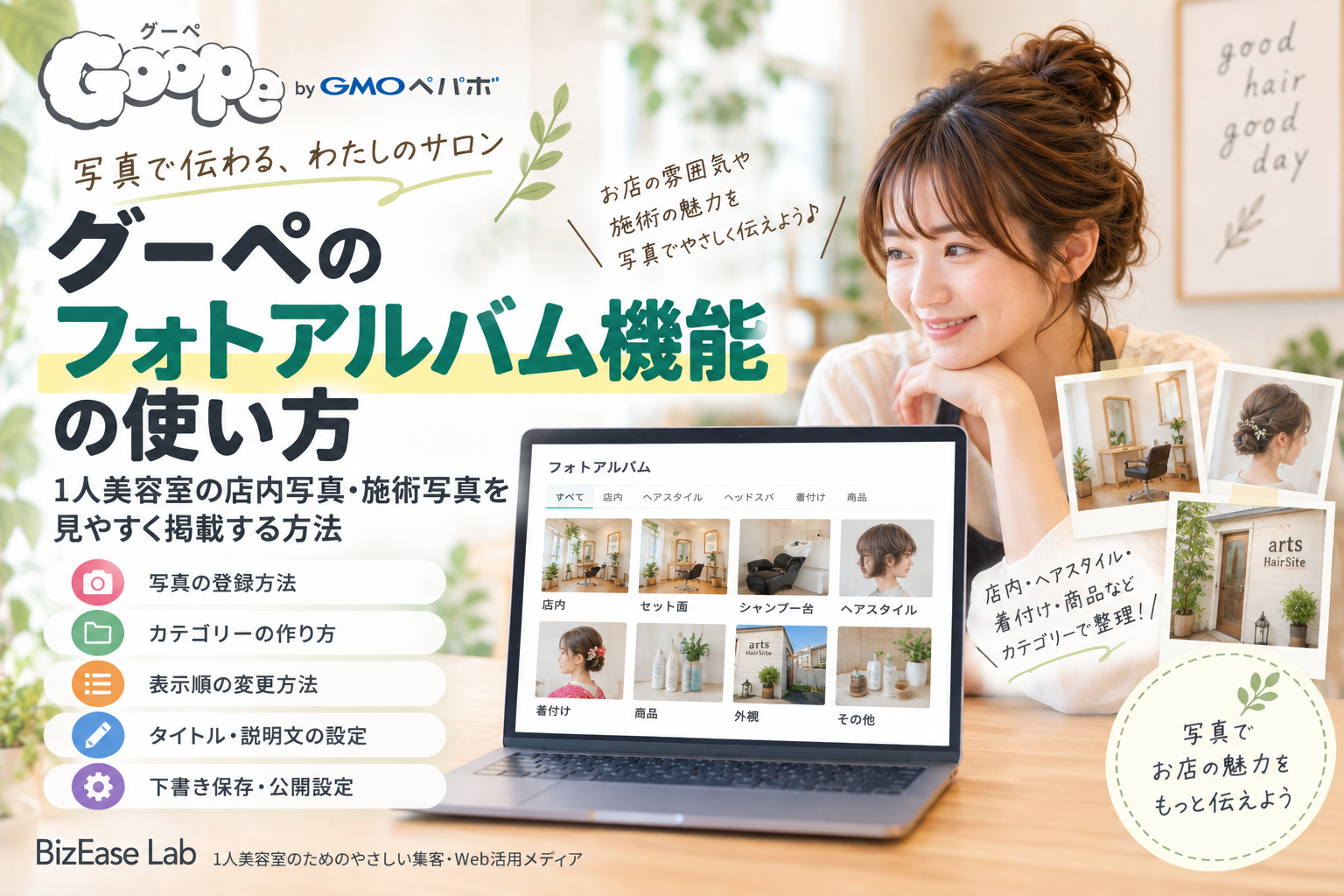
店舗向けホームページ作成サービス「グーペ」には、写真をまとめて掲載できるフォトアルバム機能があります。
この記事では、
・グーペのフォトアルバムでできること
・写真を登録する方法
・カテゴリーの分け方
・表示順の変更方法
・美容室なら何の写真を載せればいいのか
・写真を載せるときの注意点
を、1人美容室向けに分かりやすく解説します。
- グーペのフォトアルバム機能とは?
- 美容室のホームページで写真が大切な理由
- グーペのフォトアルバムに写真を登録する方法
- 写真にはタイトルと説明文を入れられる
- 写真が増えたらカテゴリーを作る
- カテゴリーを細かく分けすぎない
- ホームページ上の写真の順番も変更できる
- 美容室なら最初に載せたい写真7種類
- 写真は「きれい」より「分かる」を優先する
- 暗い写真はできるだけ避ける
- 写真の雰囲気をそろえる
- テンプレートによって写真の見え方は変わる
- お客様の写真を掲載するときは必ず確認する
- 古い写真は定期的に見直す
- 投稿日時は必要に応じて非表示にできる
- フォトアルバムを使わない場合は非表示にもできる
- フォトアルバムをカテゴリーごとに見せる方法もある
- 写真だけでなくメニュー・料金への導線も忘れない
- 最初から写真を何十枚も用意しなくていい
- グーペなら店舗情報と写真をまとめて管理できる
- まずは無料おためしで自分の写真を入れてみる
- まとめ|写真は「おしゃれに見せる」だけではなく「安心してもらう」ために使おう
グーペのフォトアルバム機能とは?
グーペには、ホームページ上に写真や画像をまとめて掲載できる「フォトアルバム」機能があります。
例えば美容室なら、
・店内
・外観
・ヘアスタイル
・着付け
・ヘッドスパ
・商品
などの写真を掲載できます。
カテゴリーを作って写真を分けることもできるので、写真が増えても整理しやすくなっています。
グーペ公式の詳しい仕様はこちらで確認できます。
グーペそのものの料金や機能について知りたい方はこちらも参考にしてください。
こんなに簡単!店舗向けホームページがすぐ始められる「グーペ」
美容室のホームページで写真が大切な理由
初めて行く美容室は、少し不安があります。
例えば、
「どんな店内なんだろう?」
「入りやすい雰囲気かな?」
「自分と同じくらいの年代のお客様も来ているのかな?」
「スタッフはどんな人なんだろう?」
ということを気にする方もいると思います。
文章だけでも説明はできます。
でも、
店内の雰囲気は写真の方が伝わりやすい
こともあります。
特に1人美容室の場合、
・大型店ではないこと
・落ち着いて過ごせること
・半個室であること
・どんな雰囲気の店内なのか
といった特徴は、写真があると伝わりやすくなります。
ホームページの写真は、単に「おしゃれに見せるため」ではなく、
初めてのお客様の不安を減らすため
と考えると、何を載せればいいのか決めやすくなります。
グーペのフォトアルバムに写真を登録する方法
写真を登録するときは、グーペの管理画面から、
管理メニュー → フォトアルバム → フォト
を開きます。
「新規作成」をクリックし、
ファイル選択
から掲載したい画像を選択します。
そのあと必要に応じて、
・カテゴリー
・タイトル
・本文
を入力します。
すぐホームページに掲載する場合は「登録」。
まだ公開したくない場合は「下書き保存」を選べます。
例えば、新しいヘアスタイル写真を何枚か準備しておき、
「全部そろってから公開したい」
という場合は、下書き保存しておけば便利です。
写真にはタイトルと説明文を入れられる
フォトアルバムでは、写真を掲載するだけでなく、
タイトル
と
本文
も設定できます。
例えば店内写真なら、
タイトル:半個室のセット面
本文に、
「周りを気にせずゆっくり過ごしていただけるよう、セット面は半個室になっています。」
と書くこともできます。
ヘッドスパの写真なら、
タイトル:ヘッドスパスペース
「照明を落とし、ゆっくり過ごしていただける空間で施術します。」
といった説明もできます。
写真だけを載せるより、
「何の写真なのか」「お客様に何を伝えたいのか」
を少し書いておくと分かりやすくなります。
写真が増えたらカテゴリーを作る
写真が5枚程度なら、そのまま並べても問題ありません。
でも、
10枚、20枚、30枚……
と増えてくると、何の写真なのか分かりにくくなります。
そんなときはカテゴリーを使います。
美容室なら、例えば次のように分けられます。
店内・外観
・お店の外観
・入口
・セット面
・シャンプー台
・待合スペース
・駐車場
ヘアスタイル
・ショート
・ボブ
・ミディアム
・ロング
・カラー
ヘッドスパ
・施術スペース
・使用する商材
・施術イメージ
着付け・ヘアセット
・成人式
・七五三
・浴衣
・訪問着
・アップスタイル
商品
・シャンプー
・トリートメント
・スタイリング剤
・ホームケア商品
このくらいに分けておけば、見たい写真を探しやすくなります。
カテゴリーを細かく分けすぎない
カテゴリー分けは便利ですが、細かくしすぎると逆に分かりにくくなります。
例えばヘアスタイルを、
・20代ショート
・30代ショート
・40代ショート
・50代ショート
・20代ボブ
・30代ボブ
と細かく分けると、管理する側も大変です。
最初は、
店内
ヘアスタイル
着付け
その他
くらいでも十分です。
写真が増えてきたら、その時点で分け直せばいいと思います。
ホームページ上の写真の順番も変更できる
写真を追加していくと、
「この写真を一番上にしたい」
ということもあります。
グーペでは、フォトアルバム内の表示順を変更できます。
管理画面から、
フォトアルバム → 表示順並び替え
を開き、カテゴリーを選択して写真を並び替えます。
美容室の場合は、
最初に見せたい写真を上に置く
ことを意識するといいでしょう。
例えば「店内」カテゴリーなら、
- 店舗全体が分かる写真
- セット面
- シャンプー台
- 待合スペース
- 細かいインテリア
という順番です。
いきなり小物のアップ写真が出るより、お店全体の雰囲気が分かる写真から見せた方が理解しやすくなります。
美容室なら最初に載せたい写真7種類
「何を載せればいいのか分からない」
という場合は、まず次の写真から準備してみるのがおすすめです。
1.外観
初めて来店するお客様にとってかなり大切です。
実際にお店の前まで来たとき、
「ここで合ってる?」
と迷うことがあります。
外観写真がホームページにあれば確認できます。
看板や入口が分かる写真を1枚掲載しておきましょう。
2.店内全体
お店に入ったときの雰囲気が分かる写真です。
明るさ、
広さ、
インテリア、
落ち着いた雰囲気なのか、
などが伝わります。
美容室選びでは、お店の雰囲気を重視する方もいます。
3.セット面
実際に長い時間過ごす場所なので、セット面も掲載しておきたい写真です。
1人美容室や半個室なら、
「周囲を気にせず過ごせる」
という特徴も写真から伝えられます。
4.シャンプー台
ヘッドスパに力を入れている美容室なら、特に載せておきたい写真です。
「どんな場所で施術されるのか」
が分かるだけでも安心感につながります。
5.スタッフ
1人美容室の場合、
「誰が担当するのか」
が明確です。
初めてのお客様からすると、担当する美容師の顔が分かるだけでも安心材料になります。
無理にかしこまった写真を撮る必要はありません。
お店の雰囲気に合う自然な写真でも十分です。
6.得意な施術
自分のお店で特に力を入れているものがあれば掲載しましょう。
例えば、
・ショートカット
・自然な縮毛矯正
・ヘッドスパ
・白髪染め
・アップスタイル
・着付け
などです。
何でも載せるより、
「この美容室は何が得意なのか」
が伝わる写真を選ぶ方が分かりやすいと思います。
7.駐車場
地方の美容室では、かなり大切です。
「駐車場あり」
と書いてあっても、
「どこに停めればいいの?」
と迷うことがあります。
店舗前なのか、
少し離れた場所なのか、
何番に停めればいいのか。
写真があると説明しやすくなります。
写真は「きれい」より「分かる」を優先する
美容室のホームページというと、
「プロのカメラマンみたいなおしゃれな写真を撮らないと」
と思ってしまうかもしれません。
もちろん、きれいな写真に越したことはありません。
でも、最初はスマートフォンでも十分だと思います。
それより大切なのは、
何の写真なのか分かること
です。
例えば外観写真なのに、
植物のアップしか写っていない。
店内写真なのに、
椅子の一部しか写っていない。
これでは、おしゃれでもお客様が知りたい情報は伝わりません。
まずは、
「初めて来る人がこの写真を見て分かるか?」
で判断してみてください。
暗い写真はできるだけ避ける
写真を撮るときは、できるだけ明るい時間帯がおすすめです。
美容室は鏡や照明が多いため、撮影する位置によっては暗く見えたり、光が反射したりします。
撮影するときは、
・店内を整理する
・余計な物を片づける
・照明をつける
・できれば自然光も使う
・スマートフォンを傾けすぎない
このくらいを意識するだけでもかなり変わります。
特に1人美容室では、普段仕事で使っているワゴンやタオルなどが写り込みやすいので、
撮影するときだけ少し整理する
という方法でも十分です。
写真の雰囲気をそろえる
写真ごとに、
1枚目はものすごく明るい。
2枚目は暗い。
3枚目はフィルターが強い。
4枚目は色味が青い。
となると、ホームページ全体がバラバラに見えます。
できれば、
・明るさ
・色味
・写真の方向
・加工の強さ
をある程度そろえておくと、まとまりが出ます。
ただし、すべて同じ加工にしなければいけないわけではありません。
「なんとなく同じお店の写真に見える」
くらいで十分です。
テンプレートによって写真の見え方は変わる
同じ写真を使っていても、グーペで選ぶテンプレートによって見え方は変わります。
写真全体が表示されるものもあれば、表示場所によって一部が切れて見える場合もあります。
そのため、
写真を登録したらパソコンだけでなくスマートフォンでも確認
しておきましょう。
美容室向けテンプレートの選び方については、こちらの記事で詳しく解説しています。
グーペの美容室向けテンプレートおすすめは?選び方とおしゃれに見せるコツ
お客様の写真を掲載するときは必ず確認する
ヘアスタイルや着付けの写真を掲載する場合は注意が必要です。
お客様が写っている写真を、
「施術したから自由に使っていい」
とは考えない方が安全です。
ホームページやSNSへ掲載する場合は、
事前にお客様へ確認して許可をいただく
ようにしましょう。
顔を写さず後ろ姿だけ掲載する場合でも、本人が特定される可能性があります。
特に、
・顔
・名前
・個人が特定できる背景
・子どもの写真
などを掲載するときは慎重に扱いましょう。
「ホームページとInstagramに掲載しても大丈夫ですか?」
と撮影時に確認しておくと分かりやすいと思います。
古い写真は定期的に見直す
ホームページを作ったときに写真をたくさん入れて、
そのまま3年、5年。
という状態はできれば避けたいところです。
例えば、
・店内を改装した
・家具が変わった
・メニューが変わった
・商品を取り扱わなくなった
・スタッフが変わった
場合、古い写真と実際のお店が違ってしまいます。
半年に1回程度でもいいので、
「今の店と写真が合っているか」
を確認してみましょう。
投稿日時は必要に応じて非表示にできる
グーペのフォトアルバムでは、写真の投稿日時をホームページに表示するかどうかを設定できます。
管理画面から、
フォトアルバム → 設定
を開き、
「投稿日時表示」をON・OFFで切り替えます。
例えばヘアスタイル写真をブログのように新着順で見せたいなら、日付があってもいいでしょう。
一方、
・店内
・外観
・設備
などの写真は、投稿した日付が重要ではありません。
そういう場合は、投稿日時を非表示にしてもいいと思います。
フォトアルバムを使わない場合は非表示にもできる
グーペでは、フォトアルバムはアカウント開設時に表示設定になっています。
「写真はトップページだけで十分」
という場合は、ナビゲーションからフォトアルバムを非表示にすることもできます。
ただ、美容室は写真との相性がいい業種です。
特に、
・店内の雰囲気を伝えたい
・施術事例を見せたい
・着付けやアップスタイルを見せたい
・初めてのお客様の不安を減らしたい
という場合は、活用する価値があると思います。
フォトアルバムをカテゴリーごとに見せる方法もある
写真が増えてきたら、
「店内写真だけ」
「ヘアスタイルだけ」
「着付けだけ」
というように分けて見せたくなることもあります。
グーペではカテゴリーを作り、それぞれのカテゴリーURLをナビゲーションに追加する方法も案内されています。
例えば、
店内
ヘアスタイル
着付け
をそれぞれメニューから開けるようにすることも可能です。
ただし、最初から複雑な構成にする必要はありません。
写真が少ないうちは、一つのフォトアルバム内でカテゴリー分けする程度で十分だと思います。
写真だけでなくメニュー・料金への導線も忘れない
美容室の写真を見て、
「いい感じのお店だな」
と思ってもらえたとしても、
次に、
「料金はいくら?」
「どうやって予約するの?」
が分からなければ予約にはつながりません。
そのためホームページ全体では、
写真を見る
↓
メニュー・料金を見る
↓
予約方法を確認する
という流れを意識しておくことが大切です。
グーペの予約機能についてはこちらの記事で解説しています。
グーペの予約機能は1人美容室で使える?できること・注意点を解説
お問い合わせフォームについてはこちらです。
グーペのお問い合わせフォームの使い方|1人美容室向けに設定方法・注意点を解説
最初から写真を何十枚も用意しなくていい
ホームページを作ろうとすると、
「写真を全部そろえてからじゃないと公開できない」
と思うかもしれません。
でも、最初から何十枚も必要ではありません。
例えば、
- 外観
- 店内
- セット面
- シャンプー台
- スタッフ
まずはこの5枚からでも始められます。
そこから、
ヘアスタイルが増えたら追加する。
着付けの写真が撮れたら追加する。
店内を変えたら撮り直す。
というように、少しずつ増やしていけば十分です。
ホームページは一度完成させて終わりではありません。
実際のお店と一緒に少しずつ育てていくものだと思います。
グーペなら店舗情報と写真をまとめて管理できる
グーペでは、
・店舗情報
・メニュー
・料金
・カレンダー
・お問い合わせ
・予約
・フォトアルバム
などを一つのホームページで管理できます。
写真だけ別のサービスで管理する必要はありません。
特に1人でお店をやっていると、使うサービスが増えるほど管理も大変になります。
「できるだけシンプルにホームページを管理したい」
という方には使いやすい仕組みだと思います。
グーペを始める手順はこちらの記事で解説しています。
グーペの始め方|申し込みからホームページ公開まで初心者向けに解説
まずは無料おためしで自分の写真を入れてみる
グーペには15日間の無料おためしがあります。
テンプレートのサンプルを見るだけでは、
「自分のお店の写真を入れたらどう見えるのか」
までは分かりません。
まず、
・店内写真を1枚入れる
・外観写真を入れる
・カテゴリーを作る
・スマートフォンで確認する
ところまで試してみると、自分のお店に合うか判断しやすくなります。
無料おためしについてはこちらの記事でも解説しています。
グーペの15日間無料お試しで何ができる?登録方法と注意点を解説
こんなに簡単!店舗向けホームページがすぐ始められる「グーペ」
まとめ|写真は「おしゃれに見せる」だけではなく「安心してもらう」ために使おう
グーペのフォトアルバム機能では、
・写真を掲載する
・カテゴリー分けする
・写真にタイトルを付ける
・説明文を書く
・下書き保存する
・表示順を変更する
・投稿日時を表示・非表示にする
といったことができます。
美容室は、写真との相性がとてもいい業種です。
でも、
「おしゃれな写真をたくさん載せなければ」
と考える必要はありません。
まずは、
外観
店内
セット面
シャンプー台
スタッフ
など、
初めて来店するお客様が知りたい写真
から載せてみてください。
そして写真を見たお客様が、
「こんなお店なんだ」
「ここなら落ち着いて過ごせそう」
「初めてでも行けそう」
と思える状態を作る。
それが、美容室ホームページで写真を使う一番大切な目的だと思います。