当ページには広告・アフィリエイトリンクが含まれています。
1人美容室を経営していると、
- ホームページを作りたいけれど、業者に頼むと費用がかかる
- WordPressに興味はあるけれど、自分にできるか不安
- 何を掲載すれば、お客様の予約につながるのか分からない
と悩むこともあるのではないでしょうか。
WordPressを使えば、専門的な知識が少ない方でも、自分のお店のホームページを作ることができます。
ただし、最初からデザインにこだわりすぎたり、必要な情報を決めずに作り始めたりすると、途中で分からなくなってしまうことがあります。
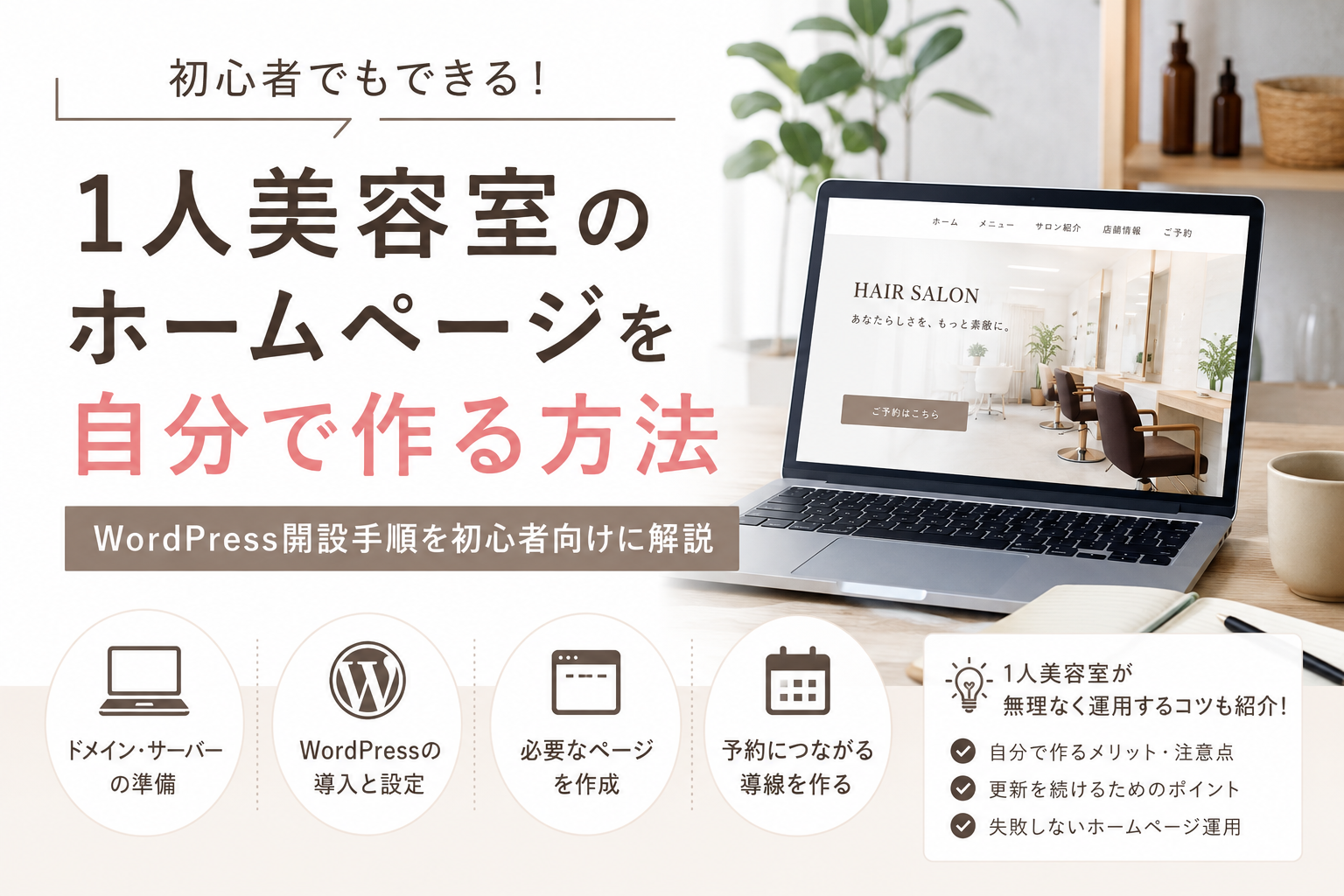
この記事では、1人美容室がWordPressでホームページを作る流れを、初心者向けに順番に解説します。
私自身も、XserverとWordPressを使ってサイトを運営しています。美容室経営者の目線から、できるだけ難しい言葉を使わずに説明していきます。
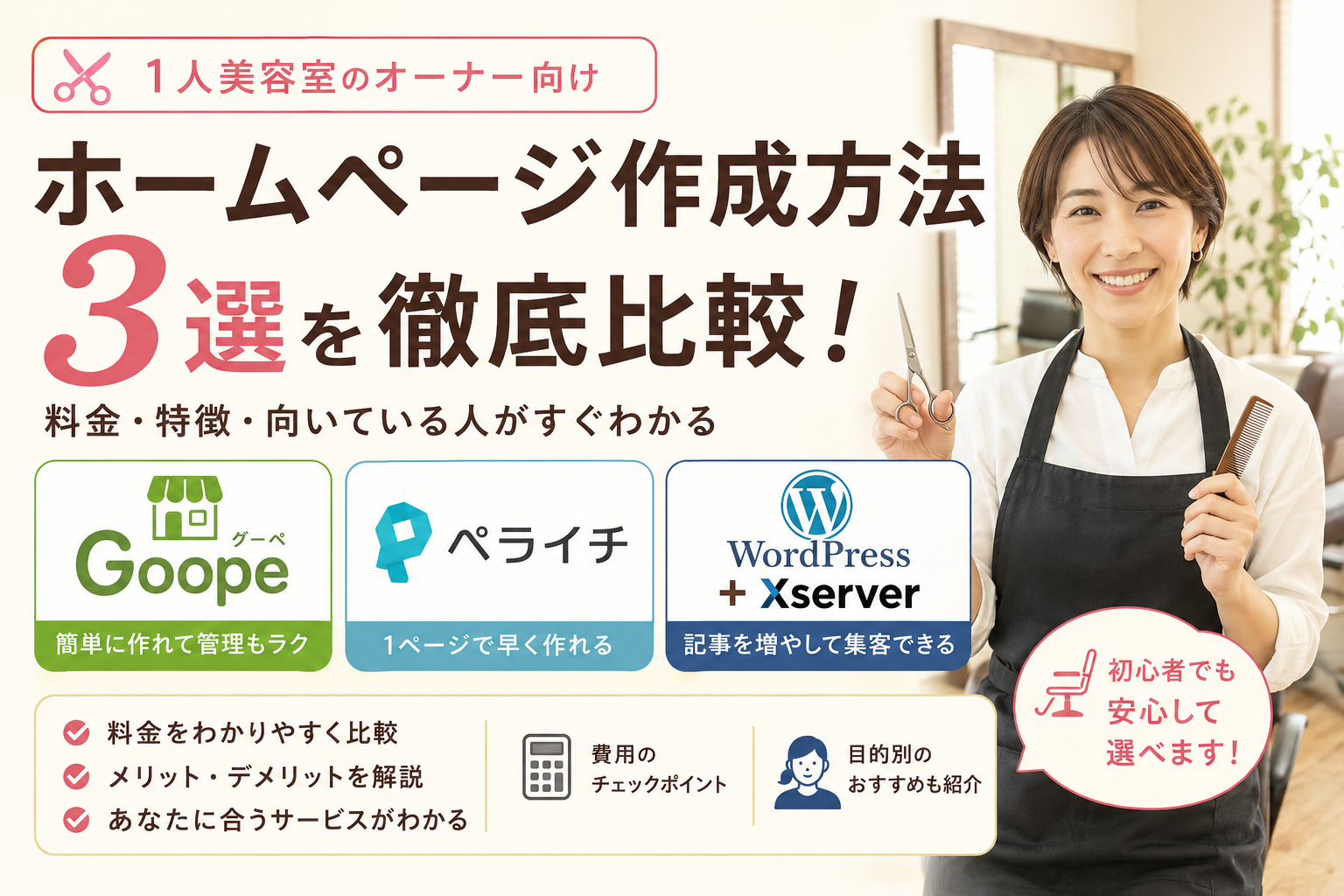
WordPress以外の作り方も比較したい方は、先にこちらの記事をご覧ください。
1人美容室のホームページ作成方法3選|グーペ・ペライチ・WordPressを比較
ホームページを自分で作る前に決めること
WordPressの操作を始める前に、まずホームページの目的を決めておきましょう。
目的が決まっていないまま作り始めると、掲載する内容が増えすぎたり、何を伝えたいサイトなのか分かりにくくなったりします。
1人美容室のホームページでは、主に次のような目的が考えられます。
- 新しいお客様にお店を知ってもらう
- メニューや料金を分かりやすく伝える
- 美容師の考え方や得意な施術を伝える
- 予約方法を案内する
- お店の場所や営業時間を伝える
- Instagramや公式LINEへ案内する
すべてを一度に完璧に作る必要はありません。
最初は、お客様が来店前に知りたい情報を掲載し、あとから必要なページを追加していく方法がおすすめです。
特に1人美容室の場合は、ホームページの更新も自分で行うことになります。
そのため、見た目の豪華さよりも、無理なく更新を続けられることを優先したほうがよいでしょう。
1人美容室のホームページに必要なページ
1人美容室のホームページでは、最初から何十ページも作る必要はありません。
まずは、次の基本的なページを用意すれば、お店の情報を十分に伝えられます。
トップページ
お店の特徴や得意な施術を、初めて訪れた人にも分かるように伝えるページです。
店内や施術後の髪の写真、簡単な紹介文、主なメニュー、予約方法などをまとめます。
トップページを見ただけで、次の内容が分かる状態を目指しましょう。
- どのような美容室なのか
- どのようなお客様に向いているのか
- 得意な施術は何か
- どこから予約できるのか
メニュー・料金ページ
カット、カラー、縮毛矯正、ヘッドスパなどの料金を掲載します。
料金だけでなく、施術内容や所要時間、髪の長さによる追加料金なども書いておくと、お客様が安心して予約できます。
料金が変わったときに自分で修正できることも、WordPressで作るメリットの一つです。
美容師・サロン紹介ページ
美容師の経歴、得意な技術、施術で大切にしていることなどを掲載します。
1人美容室では、どのような美容師が担当するのかが、お客様にとって大切な判断材料になります。
堅い経歴だけでなく、なぜ美容師を続けているのか、どのようなお客様を大切にしているのかも伝えると、人柄が分かりやすくなります。
店舗情報・アクセスページ
住所、営業時間、定休日、電話番号、駐車場の有無、地図などを掲載します。
お店の場所が分かりにくい場合は、目印になる建物や、道路から見た外観写真を載せると親切です。
臨時休業や営業日が不規則な場合は、最新情報を確認できるInstagramや公式LINEも案内しておきましょう。
予約・問い合わせページ
電話、公式LINE、予約システムなど、実際に利用できる予約方法を掲載します。
予約方法を何種類も並べすぎると、かえってお客様を迷わせてしまうことがあります。
一番利用してほしい予約方法を目立たせ、ほかの方法は補助的に案内するのがおすすめです。
プライバシーポリシー・お問い合わせページ
お問い合わせフォームを設置する場合は、プライバシーポリシーも用意します。
個人情報の取り扱いや、アクセス解析、広告サービスなどについて記載するページです。
難しく感じる部分ですが、ホームページを安心して運営するために必要です。
WordPressでホームページを作るために必要なもの
WordPressでホームページを作るには、主に次の3つが必要です。
- 独自ドメイン
- レンタルサーバー
- WordPress
独自ドメイン
独自ドメインは、インターネット上の住所にあたります。
例えば「〇〇-salon.com」のような、ホームページ専用のアドレスです。
お店の名前に近く、短くて覚えやすいものを選ぶとよいでしょう。
レンタルサーバー
レンタルサーバーは、ホームページの文章や画像を保存しておく場所です。
WordPressだけを用意しても、サーバーがなければホームページを公開できません。
初心者の場合は、WordPressの設置機能が用意されているレンタルサーバーを選ぶと作業が楽になります。
WordPress
WordPressは、ホームページやブログを作成・管理するための仕組みです。
専門的なコードを毎回入力しなくても、文章や画像を追加できます。
一度作った後も、メニュー料金、営業時間、キャンペーン情報などを自分で変更できます。
独自ドメインとレンタルサーバーを用意する
独自ドメインとレンタルサーバーは、それぞれ別に契約する方法もあります。
ただし初心者の場合は、レンタルサーバーの申し込みと同時にドメインを取得できるサービスを選ぶほうが分かりやすいです。
私がこのサイトで利用しているのはXserverです。
Xserverでは、サーバーの申し込み、独自ドメインの取得、WordPressの設置をまとめて進められます。
▼ Xserverの詳細はこちら

サーバーの料金やキャンペーン内容は変更されることがあるため、申し込み前に公式の案内を確認してください。
エックスサーバーの料金や注意点を詳しく知りたい方へ
契約期間ごとの料金、独自ドメイン特典、WordPressクイックスタート、1人美容室で利用するメリットと注意点を、こちらの記事で詳しく解説しています。
XserverにWordPressをインストールする
Xserverには、WordPressの設置を簡単に進められる機能があります。
画面の名称や順番は変更される場合がありますが、基本的な流れは次のとおりです。
- Xserverの申し込み画面を開く
- 契約するサーバープランと期間を選ぶ
- WordPressを利用する設定を選ぶ
- 取得したい独自ドメインを入力する
- ブログ名またはサイト名を入力する
- WordPressのユーザー名とパスワードを決める
- メールアドレスや支払い情報を入力する
- 申し込み内容を確認して手続きを完了する
WordPressのユーザー名とパスワードは、今後ホームページを編集するときに必要です。
忘れないように、安全な場所へ保存しておきましょう。
申し込みが完了しても、すぐにはホームページが表示されないことがあります。
設定が反映されるまで少し時間がかかる場合があるため、慌てずに待ちましょう。
WordPressの初期設定を行う
WordPressにログインできたら、記事やページを作る前に基本設定を行います。
サイトタイトルと説明文を設定する
「設定」から、サロン名と簡単な説明文を入力します。
説明文には、地域名や得意な施術などを短く入れると、どのような美容室なのか伝わりやすくなります。
パーマリンクを設定する
パーマリンクとは、各ページのURLの形です。
ページ内容が分かる短い英単語にしておくと、管理しやすくなります。
設定を途中で大きく変更すると、過去のURLが開けなくなることがあるため、最初に決めておきましょう。
SSLが有効になっているか確認する
ホームページのURLが「https://」から始まっているか確認します。
SSLは、ホームページと閲覧者との通信を保護するための仕組みです。
テーマを設定する
テーマは、ホームページ全体のデザインやレイアウトを決めるものです。
無料テーマでも十分にホームページを作れます。
最初から細部まで作り込まず、文字が読みやすく、スマートフォンで見やすいテーマを選びましょう。
必要なプラグインだけを追加する
プラグインは、WordPressに機能を追加するための仕組みです。
例えば、お問い合わせフォーム、アクセス解析、セキュリティ対策などの機能を追加できます。
便利だからといって大量に追加すると、表示が遅くなったり、不具合の原因になったりすることがあります。
必要なものだけを少しずつ導入しましょう。
美容室向けのデザインを整える
美容室のホームページでは、おしゃれさも大切ですが、最優先は情報の分かりやすさです。
次の点を意識して整えましょう。
- 文字を小さくしすぎない
- 背景色と文字色の差をはっきりさせる
- 写真を詰め込みすぎない
- メニューの位置を分かりやすくする
- 予約ボタンを見つけやすくする
- スマートフォンで表示を確認する
美容室を探しているお客様の多くは、スマートフォンでホームページを見ます。
パソコンでの見た目だけでなく、必ずスマートフォンでも確認してください。
メニュー・料金・店舗情報を掲載する
メニューや料金は、お客様が予約を決めるための重要な情報です。
金額だけでなく、施術内容、所要時間、追加料金の条件なども書いておくと安心につながります。
店舗情報には、最低限次の内容を掲載しましょう。
- サロン名
- 住所
- 電話番号
- 営業時間
- 定休日
- 駐車場の有無
- 支払い方法
- 予約方法
古い料金や営業時間が残っていると、お客様とのトラブルにつながることがあります。
変更があったときは、ホームページも忘れずに更新しましょう。
予約や問い合わせにつながる導線を作る
ホームページを作っても、予約方法が分かりにくければ、お客様は途中で離れてしまいます。
予約ボタンは、トップページの上部だけでなく、メニュー紹介や店舗情報の後にも設置すると分かりやすくなります。
公式LINEからの予約を増やしたい場合は、次のような案内を入れます。
- 公式LINEから24時間お問い合わせいただけます
- ご希望の日時とメニューをお送りください
- 髪のお悩みについての事前相談も可能です
電話、LINE、予約システムなど複数の方法がある場合でも、最も利用してほしい方法を目立たせましょう。
自分で作るメリットと注意点
自分で作るメリット
- 制作業者へ支払う初期費用を抑えやすい
- 料金や営業時間を自分ですぐ変更できる
- キャンペーン情報を自由に追加できる
- ブログ記事を使ってお店の考え方を伝えられる
- 少しずつホームページを育てられる
注意点
- 最初の設定には時間がかかる
- WordPressやプラグインの更新が必要になる
- セキュリティ対策やバックアップが必要になる
- デザインにこだわりすぎると完成が遅れる
- 文章や写真も自分で用意する必要がある
最初から完璧なホームページを目指すと、公開前に疲れてしまうことがあります。
まずは必要な情報を掲載して公開し、あとから改善していく考え方が大切です。
1人美容室が無理なく運用するコツ
1人美容室では、施術、予約管理、会計、SNSなど、さまざまな仕事を自分で行います。
ホームページの更新に時間をかけすぎないために、次のようなルールを決めておくと続けやすくなります。
- 料金や営業時間が変わったときだけ必ず更新する
- 月に1回、リンクや予約ボタンを確認する
- ブログ記事は無理のない頻度で投稿する
- 同じ内容をInstagramとホームページで使い回す
- 写真の大きさやデザインを統一する
- ログイン情報を安全な場所へ保存する
ホームページは、作った直後よりも、定期的に情報を整えていくことで価値が高まります。
毎日更新する必要はありません。お客様にとって古い情報が残らない状態を維持することを優先しましょう。
まとめ
1人美容室のホームページは、WordPressを使って自分で作ることができます。
作成するときは、次の順番で進めると分かりやすくなります。
- ホームページの目的を決める
- 必要なページを整理する
- 独自ドメインとレンタルサーバーを用意する
- WordPressをインストールする
- 初期設定とデザインを整える
- メニュー・料金・店舗情報を掲載する
- 予約につながる導線を作る
- スマートフォンで表示を確認する
最初から完璧なデザインにする必要はありません。
まずは、お客様が知りたい情報と予約方法を分かりやすく掲載し、実際にホームページを公開することが大切です。
公開後に写真や文章を追加しながら、自分のお店に合ったホームページへ少しずつ育てていきましょう。