当ページには広告・アフィリエイトリンクが含まれています。
グーペで美容室のホームページを作るとき、最初に迷いやすいのがテンプレート選びです。
「美容室にはどれがおすすめ?」
「無料テンプレートでもおしゃれにできる?」
「選んだあとで変更できる?」
「写真がきれいに見えるデザインはどれ?」
と悩む方も多いのではないでしょうか。
美容室のホームページは、テンプレートがおしゃれなだけでは十分ではありません。
お客様がスマートフォンで見たときに、店内の雰囲気、メニュー、料金、予約方法などが分かりやすいことが重要です。
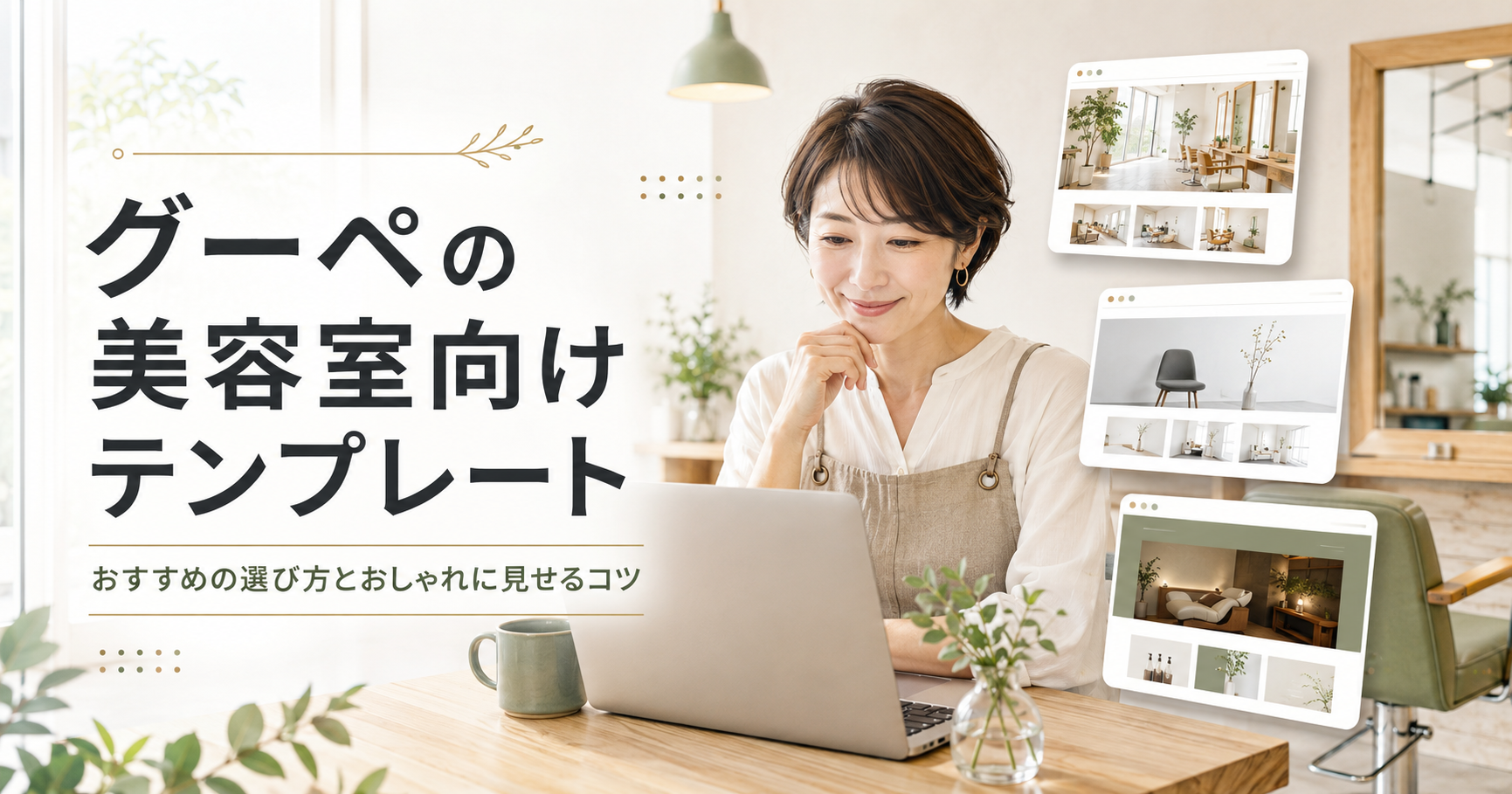
この記事では、グーペの美容室向けテンプレートの選び方と、おしゃれで予約につながりやすいホームページにするコツを、1人美容室向けに解説します。
テンプレートの名称や仕様は、2026年9月1日にグーペ公式サイトと公式ヘルプで確認した内容です。
先に結論|迷ったらLinenNaturalを基準に比較する
美容室向けのテンプレート選びで迷った場合は、グーペの美容業界向け公式ページに掲載されている「LinenNatural」を最初の基準にすると比較しやすいでしょう。
LinenNaturalは、余白を生かしたナチュラルな印象で、次のような美容室と合わせやすいデザインです。
- 落ち着いた雰囲気の美容室
- 30代以上の女性を中心とした美容室
- 白、ベージュ、ブラウン、グリーンを使いたい
- 店内写真や施術写真を掲載したい
- 清潔感と親しみやすさを両立したい
ただし、すべての美容室にLinenNaturalが最適とは限りません。
写真を大きく見せたい場合はSalon2やShowcase、ヘッドスパやリラクゼーションを強く見せたい場合はRelaxなども比較する価値があります。
最終的にはテンプレート名だけで決めず、次の点を確認しましょう。
- 自分の美容室の雰囲気に合うか
- ターゲットとするお客様に合うか
- 店内写真やヘアスタイル写真が見やすいか
- スマートフォンでメニューと料金を探しやすいか
- 予約ボタンが分かりやすいか
- 無料または有料のどちらか
- 自分で無理なく編集できるか
グーペのテンプレートとは?
グーペのテンプレートとは、ホームページ全体のデザインや基本的な配置をまとめたひな型です。
テンプレートを選ぶと、主に次の部分のデザインが決まります。
- ホームページ上部の見え方
- メニューの配置
- 写真の表示方法
- 背景色
- 文字の種類や大きさ
- 各ページの配置
- スマートフォンでの見え方
グーペ公式ヘルプでは、テンプレートは約40種類あり、カラーやレイアウトを組み合わせることで、約4,000種類以上のバリエーションを利用できると案内されています。
ただし、すべてのテンプレートで同じ編集ができるわけではありません。
テンプレートによって、変更できる色、レイアウト、背景画像、スライドショーなどが異なります。
グーペの料金や基本機能を先に確認したい方は、こちらの記事をご覧ください。
グーペで美容室におすすめのテンプレート
ここでは、2026年9月1日時点で、グーペ公式サイトや公式ヘルプから仕様を確認できるテンプレートの中から、美容室で検討しやすいものを紹介します。
テンプレートの配布状況や料金は変更される可能性があるため、実際に利用するときは管理画面の「デザイン」から確認してください。
- LinenNatural|ナチュラルで落ち着いた美容室向け
- Beauty|分かりやすさを重視する美容室向け
- Salon2|店内写真を大きく見せたい美容室向け
- Showcase|ヘアスタイルや施術事例を見せたい美容室向け
- Relax|ヘッドスパや癒やしを伝えたい美容室向け
- ライトプランの場合
- スタンダードプランの場合
- 1.ターゲットとするお客様に合わせる
- 2.スマートフォンで見やすいものを選ぶ
- 3.写真の表示方法で選ぶ
- 4.メニューと料金を探しやすくする
- 5.予約ボタンが分かりやすいものを選ぶ
- 6.変更できる色やフォントを確認する
- 7.無料お試しで実際の写真を入れる
- 1.使用する色を3色程度に絞る
- 2.写真の明るさと色味をそろえる
- 3.トップ画像へ文字を入れすぎない
- 4.余白を残す
- 5.フォントを増やしすぎない
- 6.予約までの動線を短くする
- 7.不要な項目を非表示にする
- 現在のテンプレートをコピーする
- HTML・CSS編集は初心者にはおすすめしない
- パソコンとスマートフォンの両方を確認する
- 古いテンプレートを使い続けない
- サンプル画像だけで決める
- おしゃれさだけで決める
- 色やフォントを使いすぎる
- スマートフォン表示を確認しない
- 写真をそのまま大量に掲載する
LinenNatural|ナチュラルで落ち着いた美容室向け
LinenNaturalは、グーペの美容業界向け公式ページにも掲載されているテンプレートです。
余白を生かしたナチュラルなデザインで、美容室、ネイルサロン、エステサロンなどに合わせやすい印象があります。
次のような美容室に向いています。
- 木目や植物を使った店内
- ナチュラルで落ち着いた雰囲気
- 30代から60代の女性が中心
- 白やベージュを基調にしたい
- 派手すぎないデザインを好む
- 店内の居心地を伝えたい
1人美容室では、派手なデザインよりも、「清潔そう」「落ち着いて過ごせそう」「相談しやすそう」と感じてもらうことが大切です。
LinenNaturalは、そのような安心感を表現しやすいテンプレートと考えられます。
LinenNaturalの注意点
LinenNaturalのスライドショーでは、表示する端末によって画像の見える範囲が変わり、画像の上部を起点として一部が切れる場合があります。
人物の顔や重要な文字を画像の下端に配置すると、スマートフォンで切れてしまう可能性があります。
スライドショーへ使う写真は、人物や重要な部分を中央から上側に配置し、パソコンとスマートフォンの両方で確認しましょう。
Beauty|分かりやすさを重視する美容室向け
Beautyは、美容業界を意識した名称のテンプレートです。
グーペ公式ヘルプでは、背景画像を設定できる無料版テンプレートの一つとして案内されています。
スライドショー画像は、画像の比率を保ったまま表示できる形式です。画像の一部を切らずに見せたい場合に検討しやすいでしょう。
次のような美容室に向いています。
- シンプルで分かりやすいページにしたい
- 写真全体を切らずに表示したい
- 無料テンプレートから検討したい
- 背景画像も使って雰囲気を調整したい
- 店舗情報やメニューを見つけやすくしたい
美容室のホームページでは、デザインが凝っていることより、料金や予約方法を迷わず確認できることが重要です。
シンプルな構成にし、質のよい写真を使えば、無料テンプレートでも十分おしゃれに見せられます。
Salon2|店内写真を大きく見せたい美容室向け
Salon2は、スライドショーを大きく見せやすいテンプレートです。
店内写真、施術風景、ヘアスタイル写真などをホームページの最初に大きく表示したい場合に検討できます。
次のような美容室に向いています。
- 店内の雰囲気に自信がある
- 写真を中心に魅力を伝えたい
- ヘアスタイル写真を見せたい
- ホームページを開いた瞬間の印象を重視したい
- シンプルな構成を好む
Salon2の注意点
Salon2のスライドショーは、表示する端末によって画像の一部が切れる形式です。
画像の中央部分が表示されやすいため、人物の顔、ヘアスタイル、店内の重要な部分は中央付近に配置しましょう。
写真の左右に重要な文字を入れると、スマートフォン表示で切れる可能性があります。
画像内へ営業時間や電話番号を直接書き込むよりも、ホームページ上の文字として掲載するほうが安全です。
Showcase|ヘアスタイルや施術事例を見せたい美容室向け
Showcaseは、写真を印象的に見せたい場合に検討しやすいテンプレートです。
ヘアスタイル、カラー、縮毛矯正、ヘッドスパなどの写真を掲載し、美容師としての技術や得意分野を伝えたい美容室に向いています。
次のような美容室におすすめです。
- ヘアスタイル写真を多く掲載したい
- 施術事例を見せたい
- 写真を中心としたホームページにしたい
- Instagramと雰囲気を合わせたい
- 文章よりも視覚的に魅力を伝えたい
ただし、写真の品質によってホームページ全体の印象が大きく変わります。
暗い写真、生活感が強い写真、背景が乱れている写真などを掲載すると、テンプレートがおしゃれでも魅力が伝わりにくくなります。
Showcaseも、端末によってスライド画像の一部が切れる場合があるため、重要な部分を中央へ配置しましょう。
Relax|ヘッドスパや癒やしを伝えたい美容室向け
Relaxは、エステやリラクゼーションサロンにも合わせやすいテンプレートです。
ヘッドスパ、頭皮ケア、育毛メニューなど、リラックスできる施術を強く見せたい美容室でも検討できます。
次のような美容室に向いています。
- ヘッドスパを主力メニューにしている
- 落ち着いた時間を提供したい
- 個室や半個室の雰囲気を伝えたい
- 大人の女性を中心に集客したい
- 写真を切らずに表示したい
- 背景画像を使って雰囲気を調整したい
グーペ公式ヘルプでは、Relaxはスライドショー画像を切らずに表示でき、背景画像の設定にも対応するテンプレートとして案内されています。
写真の比率をそろえて掲載すると、より整った印象になります。
美容室向けテンプレートの比較
今回紹介したテンプレートを目的別に整理すると、次のようになります。
| テンプレート | 向いている美容室 | 写真の表示で注意する点 |
|---|---|---|
| LinenNatural | ナチュラル・落ち着いた美容室 | 上部を基準に一部が切れる場合がある |
| Beauty | シンプルで分かりやすくしたい美容室 | 画像全体を見せやすい |
| Salon2 | 店内写真を大きく見せたい美容室 | 画像の中央を残して切れる場合がある |
| Showcase | ヘアスタイルや施術事例を見せたい美容室 | 画像の中央を残して切れる場合がある |
| Relax | ヘッドスパや癒やしを強く見せたい美容室 | 画像全体を見せやすい |
写真の表示方法は、パソコンとスマートフォンで異なる場合があります。
テンプレートのプレビューでは、必ず両方の表示を確認してください。
無料テンプレートと有料テンプレートの違い
グーペには、無料テンプレートと有料テンプレートがあります。
無料テンプレートでも、店舗情報、メニュー、写真、問い合わせ、予約などの基本機能を利用できます。
有料テンプレートは、デザイン性、レイアウト、色の種類などが充実している場合があります。
2026年5月にグーペから発表された新しい有料テンプレート「Grand」の通常価格は11,000円でした。
有料テンプレートの価格や配布状況は変更される可能性があるため、購入前に管理画面で確認してください。
ライトプランの場合
ライトプランでは、無料テンプレートを利用できます。
有料テンプレートを使いたい場合は、基本的に別途購入が必要です。
まず無料テンプレートでホームページを作り、必要になってから有料テンプレートを検討する方法でもよいでしょう。
スタンダードプランの場合
スタンダードプランでは、有料テンプレートを追加料金なしで利用できます。
次のような場合は、スタンダードプランを検討しやすくなります。
- 複数の有料テンプレートを試したい
- デザインを定期的に変更したい
- 電話サポートも利用したい
- 独自ドメインなどほかの機能も使いたい
ただし、有料テンプレートのためだけにスタンダードプランを選ぶと、年間料金が高くなる可能性があります。
料金と機能の違いは、こちらの記事で詳しく比較しています。
美容室向けテンプレートを選ぶ7つのポイント
1.ターゲットとするお客様に合わせる
テンプレートは、自分の好みだけでなく、来店してほしいお客様に合わせて選びましょう。
たとえば、次のように考えます。
| 美容室の特徴 | 合わせやすいデザイン |
|---|---|
| 30代から60代の女性が中心 | ナチュラル、落ち着いた色、読みやすい文字 |
| 若い世代やデザインカラーが中心 | 写真を大きく見せる、シンプルで現代的 |
| ヘッドスパが中心 | 深いグリーン、ベージュ、余白の多いデザイン |
| メンズ客が中心 | ブラック、グレー、直線的なデザイン |
| 着付けや和装を扱う | 上品、和風、落ち着いた色 |
自分が好きなデザインと、お客様が安心できるデザインが同じとは限りません。
お客様から見た印象を基準にしましょう。
2.スマートフォンで見やすいものを選ぶ
美容室を探すお客様の多くは、スマートフォンでホームページを確認します。
テンプレートを選ぶときは、次の点を確認してください。
- 店名がすぐに分かる
- 文字が小さすぎない
- メニューを押しやすい
- 料金表が読める
- 電話番号を見つけやすい
- 予約ボタンが分かりやすい
- 写真が不自然に切れていない
- 横スクロールが発生していない
パソコンできれいに見えても、スマートフォンで見にくければ予約につながりにくくなります。
3.写真の表示方法で選ぶ
グーペのスライドショーには、大きく分けて次の表示方法があります。
- 写真全体を表示する
- 端末に合わせて写真の一部を切る
- 決められた比率に合わせて表示する
公式ヘルプでは、スライドショー用の画像として横幅1,000ピクセル以上が推奨されています。
人物の顔やヘアスタイルを見せる場合は、重要な部分が切れないテンプレートを選ぶか、画像の中央へ配置しましょう。
店内の雰囲気を大きく見せたい場合は、画面いっぱいに写真が表示されるテンプレートも効果的です。
4.メニューと料金を探しやすくする
美容室のホームページを見るお客様は、デザインだけでなく料金を確認しています。
テンプレートをプレビューするときは、次の情報へ迷わず移動できるか確認しましょう。
- カット料金
- カラー料金
- パーマ料金
- ヘッドスパ料金
- 所要時間
- 予約方法
- キャンセルについて
見た目がおしゃれでも、料金ページが見つからなければ、お客様は不安を感じる可能性があります。
5.予約ボタンが分かりやすいものを選ぶ
美容室ホームページの目的は、見てもらうことだけではありません。
最終的に、お客様が迷わず予約できることが重要です。
グーペの予約機能を使う場合も、LINEや外部予約システムを使う場合も、予約ボタンを分かりやすい位置へ設置しましょう。
予約機能については、こちらの記事をご覧ください。
6.変更できる色やフォントを確認する
グーペの「かんたん編集」では、テンプレートによって次の項目を変更できます。
- レイアウト
- テーマカラー
- 背景色
- 背景画像
- サブ画像
- ホームページタイトルの文字サイズ
- 表示するパーツ
- フォント
ただし、すべてのテンプレートで全項目を変更できるわけではありません。
美容室のロゴやイメージカラーがある場合は、希望する色へ変更できるか確認しましょう。
7.無料お試しで実際の写真を入れる
サンプル画像が入ったテンプレートは、どれもおしゃれに見えやすく作られています。
しかし、自分の美容室の写真へ入れ替えると、印象が変わることがあります。
無料お試し期間中に、次の写真を実際に登録して確認しましょう。
- 店舗の外観
- 店内
- セット面
- シャンプー台
- スタッフ
- ヘアスタイル
- 施術風景
サンプル画面だけで決めず、自分の写真を入れた状態で比較することが大切です。
テンプレートを設定する手順
グーペでテンプレートを選ぶ基本的な手順は、次のとおりです。
1.グーペの管理画面へログインする
2.「デザイン」を開く
3.「ダウンロード」タブをクリックする
4.気になるテンプレートのサムネイルを開く
5.パソコン、タブレット、スマートフォンのプレビューを確認する
6.希望するテンプレートをダウンロードする
7.デザイン一覧へ戻る
8.「このデザインに変更」をクリックする
9.実際のホームページを確認する
テンプレートは、見た目だけでなく、メニュー、料金、予約ページなども開いて確認しましょう。
グーペへ登録してホームページを公開するまでの手順は、こちらの記事で解説しています。
テンプレートをおしゃれに見せる7つのコツ
1.使用する色を3色程度に絞る
多くの色を使うと、ホームページ全体がまとまりにくくなります。
基本となる色を3色程度に絞りましょう。
たとえば、ナチュラルな美容室なら次の組み合わせがあります。
- 白
- 木目に近いベージュ
- 若草色や深いグリーン
文字は黒ではなく、少しやわらかい濃いグレーにすると、落ち着いた印象になります。
2.写真の明るさと色味をそろえる
写真ごとに明るさや色味が大きく違うと、ホームページがまとまって見えません。
次の点をそろえましょう。
- 明るさ
- 色温度
- 写真の縦横比
- 余白
- 背景
- 加工の強さ
店内写真は、自然光が入る時間に撮影すると明るく見えやすくなります。
3.トップ画像へ文字を入れすぎない
トップ画像に、店名、住所、営業時間、電話番号、キャンペーン情報などをすべて入れると読みにくくなります。
さらに、スマートフォン表示で画像が切れると、文字の一部が見えなくなる可能性があります。
トップ画像では雰囲気を伝え、営業時間や予約方法はホームページ上の文字として掲載しましょう。
4.余白を残す
情報を詰め込みすぎると、読みづらくなります。
写真、見出し、文章の間に余白を設けると、落ち着いた印象になります。
特に30代以上の女性をターゲットにする場合は、小さな文字や情報を詰め込んだデザインを避け、読みやすさを優先しましょう。
5.フォントを増やしすぎない
複数のフォントを使いすぎると、統一感がなくなります。
基本的には、本文用と見出し用を含めて1~2種類に絞りましょう。
おしゃれに見せるために細い文字を使う場合も、スマートフォンで読める太さか確認してください。
6.予約までの動線を短くする
お客様がホームページを開いてから予約するまでに、何度もページを移動する状態は避けましょう。
トップページから、次の情報へすぐに移動できるようにします。
- メニュー
- 料金
- アクセス
- 予約
- 問い合わせ
InstagramやLINEへのリンクも、分かりやすい位置に設置しましょう。
7.不要な項目を非表示にする
使用していないページや情報がメニューに表示されていると、お客様が迷う原因になります。
グーペのナビゲーション設定では、不要なメニューを非表示にしたり、名前や順番を変更したりできます。
1人美容室の場合は、機能をすべて表示する必要はありません。
お客様に必要な情報だけを見せることで、シンプルで分かりやすいホームページになります。
テンプレート変更前の注意点
現在のテンプレートをコピーする
テンプレートを編集する前は、現在のデザインをコピーしておくと安心です。
グーペでは、管理画面の「各種設定」から「デザイン」を開き、「コピー」をクリックしてテンプレートを複製できます。
ただし、グーペにはホームページ全体を一括でバックアップする機能はありません。
文章や写真などの重要な素材は、パソコンやクラウドにも保存しておきましょう。
HTML・CSS編集は初心者にはおすすめしない
グーペでは、HTMLとCSSを編集してデザインを変更できます。
ただし、公式ヘルプではHTML・CSS編集は上級者向けであり、カスタマイズ方法はサポート対象外と案内されています。
コードを変更すると表示が崩れる可能性があるため、初心者は最初に「かんたん編集」の範囲で調整しましょう。
パソコンとスマートフォンの両方を確認する
テンプレート変更後は、次のページをパソコンとスマートフォンの両方で確認してください。
- トップページ
- メニューページ
- 料金ページ
- スタッフ紹介
- アクセス
- 予約ページ
- 問い合わせフォーム
特に、写真の切れ方、文字の大きさ、予約ボタンの位置を確認しましょう。
古いテンプレートを使い続けない
グーペでは、2018年に新規ダウンロードを終了した旧テンプレートについて、2025年12月15日からスマートフォン専用表示が廃止されています。
旧テンプレートでは、スマートフォンから見てもPC版のページが表示される場合があります。
現在配布されているレスポンシブ対応のテンプレートを選びましょう。
テンプレート選びでよくある失敗
サンプル画像だけで決める
サンプル画像は、テンプレートが魅力的に見えるように作られています。
自分の美容室の写真へ入れ替えたときに同じ印象になるとは限りません。
無料お試しで実際の写真を入れて確認しましょう。
おしゃれさだけで決める
美容室ホームページでは、おしゃれさだけでなく、料金と予約方法を見つけやすいことが重要です。
デザインを優先しすぎて必要な情報が分かりにくくならないようにしましょう。
色やフォントを使いすぎる
色やフォントを増やすほど、個性的になるとは限りません。
統一感がなくなり、素人っぽく見える場合があります。
美容室のロゴ、店内、看板などと色を合わせると、ブランドイメージを統一しやすくなります。
スマートフォン表示を確認しない
パソコンできれいに表示されても、スマートフォンで写真や文字が切れる場合があります。
テンプレートを公開する前に、必ず実際のスマートフォンで確認してください。
写真をそのまま大量に掲載する
スマートフォンで撮影した高画質写真をそのまま大量に掲載すると、ページの読み込みが遅くなる可能性があります。
不要な部分をトリミングし、適切なサイズへ調整してから掲載しましょう。
表示速度は、ホームページの見やすさだけでなく、SEOでも重要です。
グーペのSEO対策については、こちらの記事をご覧ください。
1人美容室におすすめの選び方
1人美容室では、次の順番でテンプレートを選ぶと迷いにくくなります。
1.来店してほしいお客様の年齢や好みを整理する
2.美容室のイメージカラーを決める
3.ナチュラル、モダン、リラックスなど方向性を決める
4.候補を3つ程度に絞る
5.自分の店内写真を入れる
6.パソコンとスマートフォンで比較する
7.メニュー、料金、予約の見つけやすさを確認する
8.家族やお客様など第三者にも見てもらう
9.最も分かりやすいテンプレートを選ぶ
迷った場合は、最初から有料テンプレートを購入する必要はありません。
無料テンプレートでホームページを作り、写真、色、文章を整えたうえで、有料テンプレートが必要か判断する方法があります。
グーペには15日間の無料お試しがあります。気になるテンプレートへ実際の店内写真やメニューを入れ、パソコンとスマートフォンの両方で見え方を比較してみましょう。
こんなに簡単!店舗向けホームページがすぐ始められる「グーペ」
まとめ
グーペには約40種類のテンプレートがあり、カラーやレイアウトを組み合わせることで、約4,000種類以上のバリエーションを利用できます。
美容室で検討しやすいテンプレートには、次のようなものがあります。
- LinenNatural:ナチュラルで落ち着いた美容室
- Beauty:シンプルで分かりやすいホームページ
- Salon2:店内写真を大きく見せたい美容室
- Showcase:ヘアスタイルや施術事例を見せたい美容室
- Relax:ヘッドスパや癒やしを伝えたい美容室
ただし、テンプレートがおしゃれなだけでは、予約につながるホームページにはなりません。
次の点も大切です。
- ターゲットに合った色と雰囲気
- 明るく統一感のある写真
- 読みやすい文字
- 分かりやすいメニューと料金
- 迷わない予約動線
- スマートフォンでの見やすさ
- 定期的な情報更新
最初は候補を3つ程度に絞り、実際の美容室の写真と情報を入れて比較しましょう。
グーペには15日間の無料お試し期間があります。
無料お試し中にテンプレートを選び、店内写真、メニュー、料金、予約方法を登録して、自分の美容室に合うか確認することをおすすめします。
参考にした公式情報
グーペ「美容院・ネイル・エステサロン向けページ」
https://goope.jp/lp/beauty/
グーペ「美容室・美容院のホームページ作成ガイド」
https://goope.jp/article/beautysalon-homepage/
グーペヘルプ「デザインのテンプレートはどのくらいありますか?」
https://help.goope.jp/hc/ja/articles/360056959773
グーペヘルプ「テンプレートのダウンロード方法」
https://help.goope.jp/hc/ja/articles/16420527254803
グーペヘルプ「テンプレートのかんたん編集方法」
https://help.goope.jp/hc/ja/articles/16399154972179
グーペヘルプ「テンプレート別スライドショーの仕様について」
https://help.goope.jp/hc/ja/articles/16472792445715
グーペヘルプ「テンプレートのHTML・CSS編集方法」
https://help.goope.jp/hc/ja/articles/16399156646035
グーペヘルプ「テンプレートのコピー」
https://help.goope.jp/hc/ja/articles/16399214216851
グーペ「旧テンプレートのスマートフォン専用表示の廃止について」
https://goope.jp/info/information/?id=817