当ページには広告・アフィリエイトリンクが含まれています。
freee予約を使えば、1人美容室でも無料からネット予約を始められます。
しかし、実際に登録しようとすると、
- 何を準備しておけばよい?
- 美容室のメニューはどのように登録する?
- 予約時間や受付締切はどう設定する?
- 作った予約ページをどうやってお客様へ知らせる?
と迷う方も多いのではないでしょうか。
設定を急いで公開すると、施術できない時間に予約が入ったり、メニューの所要時間が足りなかったりする可能性があります。
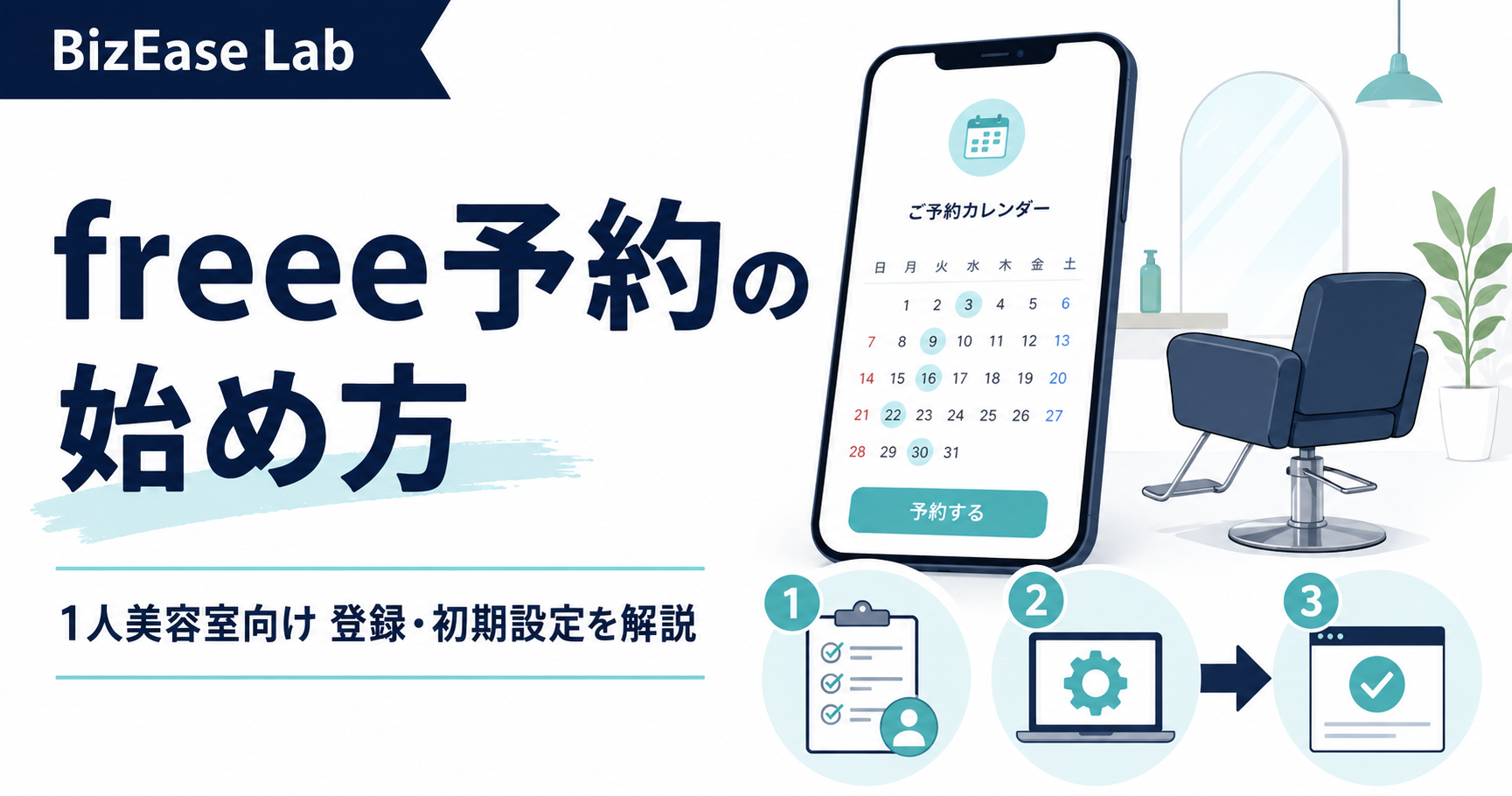
この記事では、freee予約の登録から初期設定、テスト予約、予約ページの公開までを、1人美容室向けに順番に解説します。
※画面の名称や機能は変更される場合があります。この記事は2026年8月時点の公式情報をもとに作成しています。
この記事でわかること
- freee予約を始める前に準備するもの
- アカウント登録から予約ページ公開までの流れ
- 1人美容室向けのメニュー設定方法
- ダブルブッキングを防ぐための注意点
- LINEやInstagramへ予約URLを掲載する方法
freee予約とは?
freee予約は、予約ページの作成や予約管理を無料から始められるサービスです。以前は「tol」という名称で提供されていました。
無料のStarterプランでも、予約サイトの作成、予約管理、SNSへの予約URL掲載、事前決済などを利用できます。
予約件数やサービス作成数に上限がないため、まずネット予約を試してみたい1人美容室にも導入しやすいサービスです。
お客様側は、freee予約のアプリをインストールしなくても、Webブラウザから予約できます。
freee予約の料金やメリット・注意点を先に確認したい方は、以下の記事をご覧ください。
関連記事:freee予約は1人美容室におすすめ?料金・機能・メリット・デメリットを解説
予約システム自体が必要か迷っている方は、電話・LINE予約との違いも確認しておきましょう。
関連記事:1人美容室に予約システムは必要?電話・LINE予約との違いを解説
freee予約を始める前に準備するもの
登録を始める前に、次の情報をまとめておくと設定がスムーズです。
| 準備するもの | 入力内容の例 |
|---|---|
| ショップ名 | 美容室の正式名称 |
| プロフィール | お店の特徴、営業時間、アクセス |
| 店舗画像 | 外観、店内、施術スペースなど |
| 連絡先 | 電話番号、メールアドレス |
| 所在地 | 店舗住所または案内方法 |
| メニュー名 | カット、カラー、ヘッドスパなど |
| 料金 | 各メニューの税込料金 |
| 所要時間 | 施術と片付けに必要な時間 |
| 受付可能時間 | 営業日と予約を受けられる時間 |
| 予約締切 | 何時間前まで予約を受けるか |
| キャンセルルール | 変更・キャンセル時の連絡方法 |
| 支払方法 | 現地払い、銀行振込、事前決済など |
特に重要なのが、メニューごとの所要時間です。
施術時間だけでなく、カウンセリング、会計、清掃、次のお客様を迎える準備まで含めて考えましょう。
freee予約の始め方
freee予約の導入は、次の流れで進めます。
- freee予約へ登録する
- ショッププロフィールを設定する
- 予約メニューを作成する
- 営業時間と予約枠を設定する
- 予約ルールを設定する
- テスト予約を行う
- 予約ページを公開する
- LINEやInstagramなどへ予約URLを掲載する
それぞれ詳しく解説します。
手順1:freee予約へ登録する
freee予約の公式サイトを開き、無料登録へ進みます。
初めて利用する場合は、freeeアカウントの作成が必要です。画面の案内に従い、メールアドレスなどを入力して登録してください。
登録後、freee予約のショップ管理画面へ進みます。
無料のStarterプランから始める場合、登録しただけで自動的に有料プランへ切り替わることはありません。
最初から有料プランを契約する必要はないため、まずは無料プランで操作や予約の流れを確認するとよいでしょう。
無料から使える予約システム【freee予約】
手順2:ショッププロフィールを設定する
管理画面の「ショップ設定」から「ショッププロフィール設定」を開きます。
主に次の項目を入力します。
- ショップ名
- 肩書き・キャッチコピー
- プロフィール
- 住所
- 連絡先
- ショップ画像
- ショップページURL
- ページの公開設定
プロフィールには必要な情報をまとめる
プロフィールには、お客様が予約前に確認したい情報を入力しましょう。
例えば、次のような内容です。
- 1人美容室であること
- 完全予約制であること
- 営業時間と定休日
- 店舗までのアクセス
- 駐車場の有無
- 施術中は電話に出られないこと
- 遅刻やキャンセル時の連絡方法
お客様から何度も聞かれる内容を先に掲載しておくと、予約後の問い合わせを減らせます。
予約ページのURLを整える
初期状態の予約ページURLには、ランダムな文字列が設定される場合があります。
変更できる場合は、お店の名前に近い、短く分かりやすい文字列へ変更しておくとよいでしょう。
ただし、公開後にURLを変更すると、それまでホームページやSNSへ掲載していたリンクが使えなくなります。
URLは、外部へ公開する前に決めておくことをおすすめします。
手順3:予約メニューを作成する
ショップ画面から「サービス作成」または「サービスを新規作成」を選び、予約メニューを登録します。
主に設定する項目は次のとおりです。
- メニュー名
- メニューの説明
- 料金
- 所要時間
- 予約前後の確保時間
- 支払方法
- 予約受付の締切
- 公開ステータス
最初からメニューを増やしすぎない
美容室では、カット、カラー、パーマ、縮毛矯正、トリートメントなど、多くのメニューがあります。
しかし、最初から細かく分けすぎると、お客様がどれを選べばよいか迷います。
まずは、予約が多いメニューから登録しましょう。
| メニュー例 | 設定時間の考え方 |
|---|---|
| カット | カウンセリングから会計まで含める |
| カット+カラー | 塗布・放置・仕上げまで含める |
| カット+パーマ | 薬剤処理と仕上げまで含める |
| 縮毛矯正 | 髪の長さや量による余裕を持たせる |
| ヘッドスパ | 着替えや片付け時間も考慮する |
| 相談メニュー | メニュー選びに迷う人向けに用意する |
※上の表は設定方法の例です。実際の所要時間は、ご自身のお店の施術時間に合わせてください。
予約前後に余裕時間を設ける
1人美容室では、施術が少し遅れただけでも、その後の予約に影響します。
次のお客様を迎えるまでに清掃や準備が必要な場合は、予約前後の確保時間を設定しましょう。
所要時間を短く見せるより、実際に無理なく対応できる時間で設定することが大切です。
美容室では「自由受付タイプ」が使いやすい
freee予約には、サービスの受付方法として「自由受付タイプ」などがあります。
自由受付タイプは、設定した営業時間の中から、お客様が希望する日時を選ぶ方法です。
サロンや個別レッスンなどに適しており、すでに予約が入った時間は自動的に受付できなくなるため、1人美容室にも使いやすい方式です。
手順4:営業時間と予約枠を設定する
次に、お客様が予約できる曜日と時間を設定します。
美容室の営業時間と、ネット予約を受けられる時間は、必ずしも同じにする必要はありません。
例えば営業時間が10時から18時でも、朝の準備時間や閉店作業を考えて、最終受付時間を早めに設定することがあります。
定休日と臨時休業日を確認する
次の予定が予約可能になっていないか確認してください。
- 毎週の定休日
- 講師や出張などで不在の日
- 長期休業
- 個人的な予定
- すでに電話やLINEで予約が入っている時間
電話やLINEで受け付けた予約も、freee予約側のカレンダーへ反映しないと、同じ時間にネット予約が入る可能性があります。
予約枠の更新を忘れない
公開後も、予約枠は定期的な確認が必要です。
個別に営業日を登録する設定では、翌月以降の予約枠を追加し忘れると、お客様が予約できなくなります。
月に一度など、予約枠を確認する日を決めておくと安心です。
手順5:予約ルールを設定する
予約受付を始める前に、次のルールを決めておきましょう。
- 予約を何日前から受け付けるか
- 予約を何時間前に締め切るか
- 予約を自動確定にするか、承認制にするか
- キャンセルを何日前まで受け付けるか
- 日時変更をどの方法で受け付けるか
- 遅刻した場合の対応
- 無断キャンセル時の対応
直前予約を避けたい場合は締切を設定する
freee予約では、サービスごとに予約受付の締切期限を設定できます。
準備に時間が必要なメニューや、当日の予定を事前に確定したい場合は「前日まで」など、無理なく対応できる締切を設定しましょう。
最初は承認制も選択肢になる
ネット予約の運用に慣れるまでは、予約リクエストを確認してから確定する承認制も選択肢です。
ただし、承認が遅れると、お客様は予約が確定したか分からず不安になります。
承認制にする場合は、予約通知を見落とさず、できるだけ早く対応しましょう。
手順6:テスト予約を行う
予約ページを一般公開する前に、必ず自分でテスト予約を行います。
公式ガイドでは、次の流れが案内されています。
- 外部ブラウザから自分の予約サイトを開く
- メニューと日時を選択する
- お客様側のアカウントを作成する
- 予約を確定する
- 店舗側の管理画面で予約を確認する
テストで確認する項目
- 店名やプロフィールが正しく表示される
- メニュー名と料金が正しい
- 所要時間が正しい
- 定休日を選択できない
- 予約済みの時間を選択できない
- 予約完了メールが届く
- 店舗側へ予約通知が届く
- キャンセルや変更方法が分かる
- スマートフォンで操作しやすい
店側の画面だけでなく、お客様が実際に見る予約画面を最後まで操作することが重要です。
手順7:予約ページを公開する
テストで問題がなければ、ショッププロフィールやサービスの公開設定を確認し、予約ページを公開します。
プロフィールページと各サービスは、初期状態で非公開になっている場合があります。
予約ページだけでなく、登録したメニューも公開状態になっているか確認してください。
公開後は、SafariやGoogle Chromeなどの外部ブラウザで予約ページを開き、正常に表示されることを確認します。
手順8:予約URLをLINEやInstagramへ掲載する
予約ページを作っただけでは、お客様に見つけてもらえません。
ショップ画面右上の「シェア」から「予約ページのURLをコピー」を選び、予約URLを取得します。
コピーしたURLは、次の場所へ掲載できます。
- 美容室のホームページ
- 公式LINEのリッチメニュー
- Instagramのプロフィール
- Threadsのプロフィール
- Googleビジネスプロフィール
- ブログ記事
- チラシやショップカードのQRコード
リンクを掲載した後は、必ず自分でクリックし、正しい予約ページへ移動するか確認してください。
1人美容室で失敗しやすい初期設定
施術時間を短く設定する
予約枠を増やそうとして所要時間を短くすると、施術が遅れたときに次のお客様を待たせてしまいます。
最初は余裕を持って設定し、実際の運用を見ながら調整しましょう。
電話やLINE予約をカレンダーへ反映しない
ネット予約以外の予定を登録しないと、同じ時間に複数の予約が入る可能性があります。
既存の予約や個人的な予定も、予約不可の時間として反映する必要があります。
メニューを細かく分けすぎる
選択肢が多すぎると、お客様が予約を途中でやめる原因になります。
似たメニューはまとめ、説明文で違いを案内する方法も検討しましょう。
キャンセル方法を記載しない
お客様がキャンセルや日時変更の方法を知らないと、直前の連絡や無断キャンセルにつながる可能性があります。
公式LINE、メール、電話など、連絡方法を予約ページや案内メールへ記載しましょう。
作成しただけで告知しない
予約ページを公開しても、ホームページやSNSからリンクされていなければ利用されません。
お客様が普段見る場所へ「ネット予約はこちら」と分かりやすく掲載しましょう。
無料プランと有料プランはどちらを選ぶ?
初めてfreee予約を使う1人美容室は、まず無料のStarterプランから始めて問題ありません。
基本的な予約ページの作成や予約管理を試し、実際に必要な機能を確認できます。
一方、顧客管理、予約時アンケートのカスタマイズ、ロゴ変更、予約メールのカスタマイズなどが必要になった場合は、Businessプランを検討します。
最初から機能の多さだけで有料プランを選ばず、無料プランで不足を感じた時点で切り替える方法が現実的です。
freee予約以外の無料サービスも確認したい方は、以下の記事で比較しています。
関連記事:1人美容室向け無料予約システムおすすめ3選|0円で始める注意点も解説
freee予約を始める前によくある質問
お客様もアプリを入れる必要がありますか?
お客様側は、freee予約のアプリをインストールする必要はありません。
予約ページをWebブラウザで開き、メニューや日時を選んで予約できます。
本当に無料で利用できますか?
Starterプランは無料で利用できます。
ただし、オンライン事前決済を利用する場合は、決済手数料が発生します。有料のBusinessプランを選択した場合もプラン料金が必要です。
スマートフォンだけでも使えますか?
freee予約はスマートフォンから利用できます。パソコンでも利用できますが、一部の機能はアプリ限定の場合があります。
登録後すぐに公開したほうがよいですか?
すぐに公開する必要はありません。
プロフィール、メニュー、営業時間、予約ルールを設定し、テスト予約を行ってから公開しましょう。
予約ページのURLは後から変更できますか?
変更できます。
ただし、変更前のURLをホームページやSNSへ掲載していた場合は、すべて新しいURLへ差し替える必要があります。できるだけ公開前に決めておきましょう。
LINEやGoogleからの予約導線を重視する場合は、美容室向けのリザービアとも比較してみましょう。
関連記事:freee予約とリザービアを比較|1人美容室にはどっちがおすすめ?
無料から使える予約システム【freee予約】
まとめ
freee予約は、1人美容室でも無料から始められる予約システムです。
導入の基本的な流れは、次のとおりです。
- freee予約へ登録する
- ショッププロフィールを設定する
- 予約メニューを作成する
- 営業時間と予約枠を設定する
- 予約ルールを設定する
- テスト予約を行う
- 予約ページを公開する
- LINEやInstagramなどへ予約URLを掲載する
大切なのは、登録後すぐに公開することではありません。
施術時間、定休日、既存予約、キャンセル方法などを確認し、お客様としてテスト予約を行ってから公開しましょう。
最初は無料プランで小さく始め、実際の予約数や必要な機能に合わせて設定やプランを見直す方法がおすすめです。